
Teilen Sie:
)
Diana ist Entwicklungsbeauftragte bei Vonage. Sie isst gerne frische Austern.
Ihr macOS-Terminal mit Starship anpassen
Lesedauer: 5 Minuten
Als jemand, der sich leicht zu schönen und ästhetischen Dingen hingezogen fühlt, hat die Anpassung meines macOS-Terminals, um eine Umgebung zu schaffen, die mir gefällt, dazu beigetragen, meine Produktivität zu steigern und komplexe Aufgaben zu vereinfachen. In diesem Blog zeige ich Ihnen, wie Sie Ihre eigene Atmosphäre schaffen können, indem Sie Raumschiff.
Sind Sie bereit, Ihr Terminal individuell zu gestalten? Los geht's!
Raumschiff ist eine quelloffene, anpassbare Eingabeaufforderung für Shell-Umgebungen, die in Befehlszeilenschnittstellen (CLI) verwendet wird. Sie ist für Android, BSD, Linux, macOS und Windows verfügbar; in diesem Blog werde ich Ihnen Anweisungen für macOS geben. Die Benutzer können das Erscheinungsbild und die Art der angezeigten Informationen, wie z. B. den Git-Status oder die Versionen der Programmiersprachen, durch die Bearbeitung einer einfachen Konfigurationsdatei leicht ändern. Es ist so konzipiert, dass es schnell und leicht ist, so dass Ihre Arbeit im Terminal nicht verlangsamt wird. Ein Hauptvorteil von Starship ist, dass es mit verschiedenen Shells arbeitet, wie Bash, Zshund Fishund sorgt für ein konsistentes und effizientes Terminal-Erlebnis. Das bedeutet, dass Sie es in verschiedenen Umgebungen verwenden können, ohne sich jedes Mal auf ein neues Setup einstellen zu müssen.
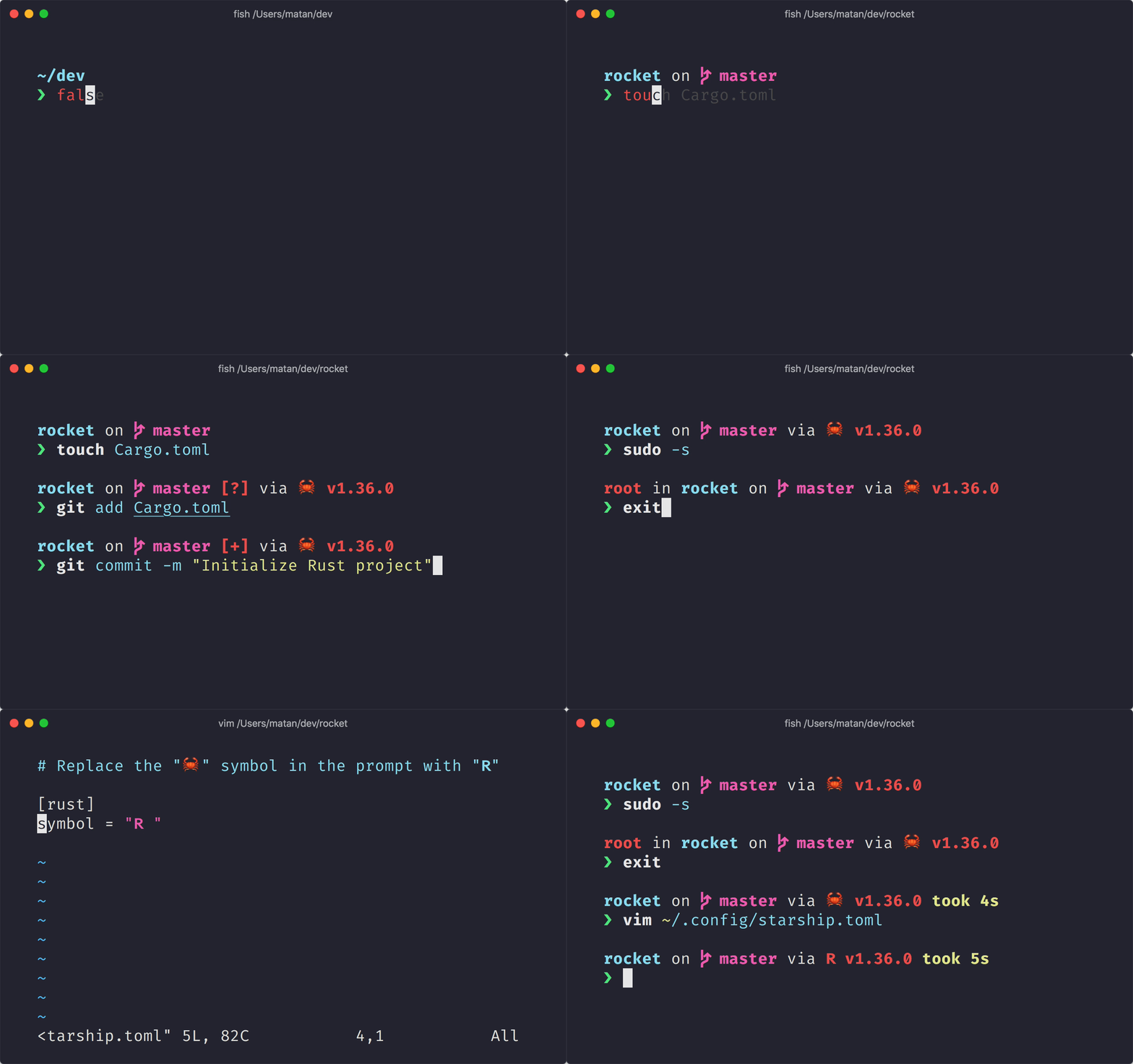 Demo of Customized Terminal
Quelle: starship.rs
Öffnen wir also unser Terminal, um loszulegen!
1. Starship installieren: Führen Sie curl -sS https://starship.rs/install.sh | sh in Ihrem Terminal aus.
Alternativ dazu können Sie, wenn Sie brew installiert haben, können Sie eine schnelle brew install starship.
2. Einrichten Ihrer Shell: Wählen und konfigurieren Sie Ihre Shell. Starship unterstützt eine Liste von verschiedenen Shells. Für diesen Blog werde ich Zsh verwenden.
Führen Sie als nächstes aus: nano ~/.zshrc
Sobald die Datei in nano geöffnet ist, fügen Sie Folgendes am Ende von ~/.zshrc: eval "$(starship init zsh)"
Sobald Sie die Änderungen mit Strg + O in nano gespeichert haben, können Sie nano einfach mit Strg + X beenden, und Ihre Änderungen werden sofort in die Konfiguration übernommen.
3. Die Wahl der richtigen Schriftart: Sie können eine beliebige Schriftart wählen. Ich habe heruntergeladen FiraCode Nerd-Schriftart heruntergeladen, weil sie gut lesbar und mit einer Vielzahl von Entwicklungswerkzeugen und -umgebungen kompatibel ist.
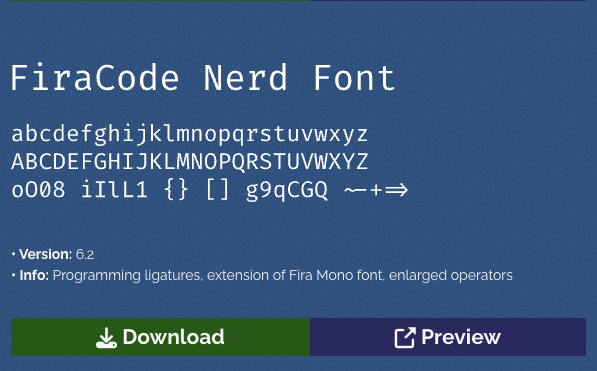 Font Book
Nachdem Sie Ihre Schriftart ausgewählt und auf "Herunterladen" geklickt haben, suchen Sie die heruntergeladene Zip-Datei in Ihrem Download-Ordner. Doppelklicken Sie auf die Zip-Datei, um ihren Inhalt zu entpacken. Dadurch sollte ein neuer Ordner mit den Schriftartendateien erstellt werden. Öffnen Sie diesen neuen Ordner, um die Schriftdateien darin anzuzeigen.
Wählen Sie alle Schriftdateien (normalerweise mit der .ttf Erweiterung), die Sie installieren möchten. Klicken Sie mit der rechten Maustaste auf die ausgewählten Schriftdateien und wählen Sie "Öffnen" oder "Öffnen mit" -> "Font Book" (der Standard-Schriftartenmanager von macOS).
Das Font Book wird geöffnet und zeigt die ausgewählten Schriftdateien an.
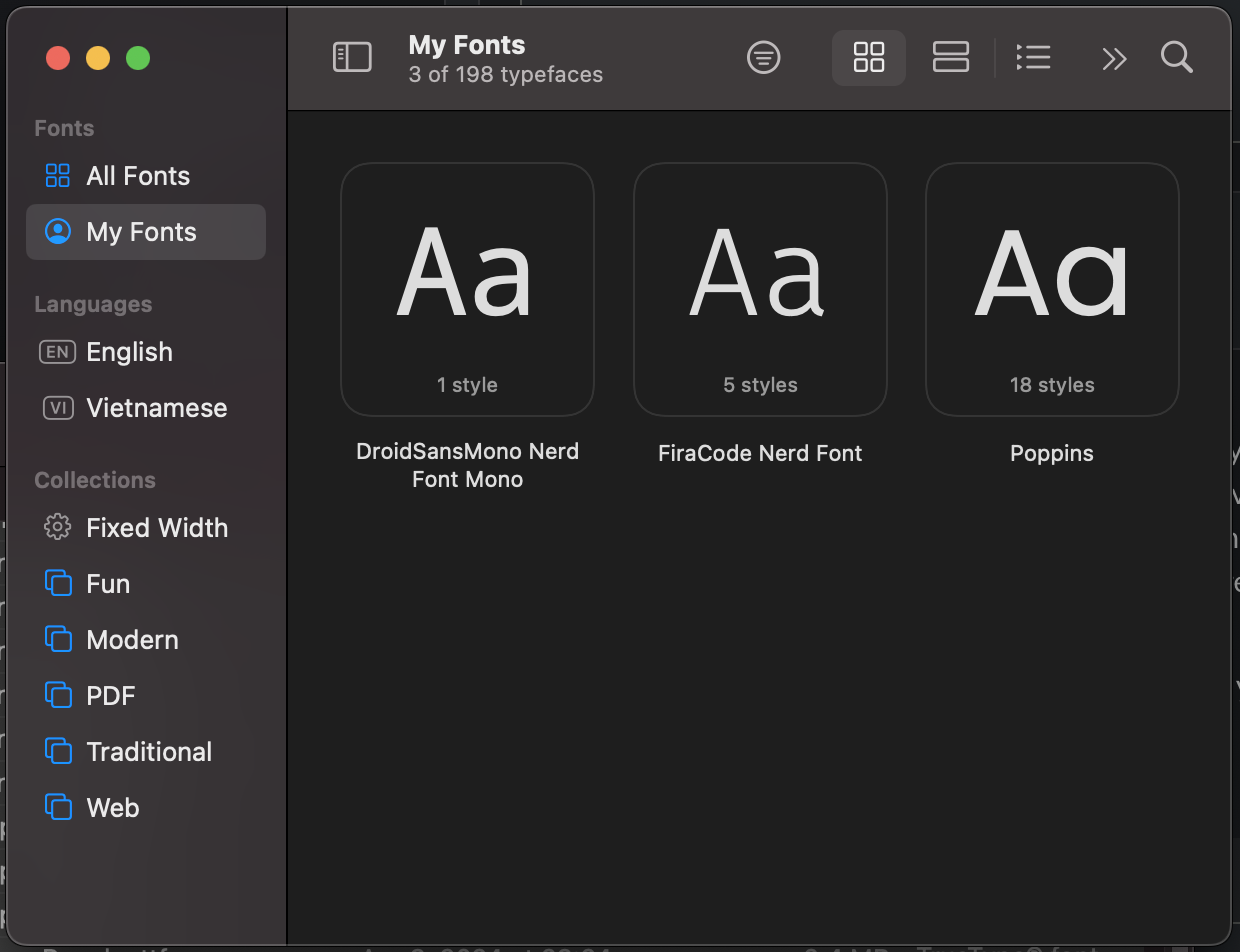
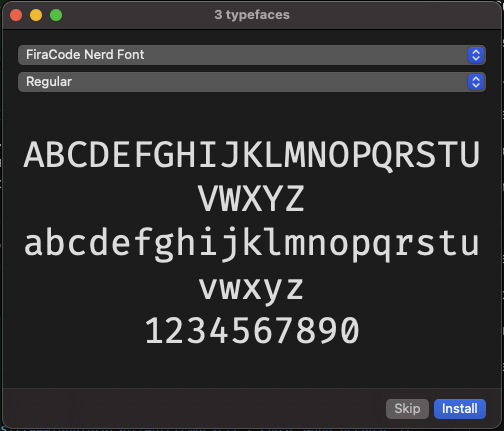 Font BookKlicken Sie auf "Schriftart installieren" für jede Schriftartvariante, die Sie installieren möchten (normal, fett, kursiv, usw.). Alternativ können Sie die Schriftdateien auch per Drag & Drop in das Schriftartenbuch-Fenster ziehen, um sie zu installieren. Sobald dies geschehen ist, sollten Sie Ihre neue Schriftart in Ihrem Font Book unter "My Fonts" sehen.
 Terminal ProfilesSobald die Schriftarten installiert sind, können Sie ihre Installation verifizieren, indem Sie Ihr Terminal öffnen. Klicken Sie oben links auf Ihrem Bildschirm auf "Terminal" -> "Einstellungen" (es erscheint ein Fenster "Profile"). Klicken Sie auf "Profile". Wenn Sie die FiraCode Nerd Font Optionen in der Schriftartenauswahl sehen, bedeutet dies, dass die Schriftarten erfolgreich installiert wurden. Wählen Sie sie aus, und die Schriftart des Terminals ändert sich.
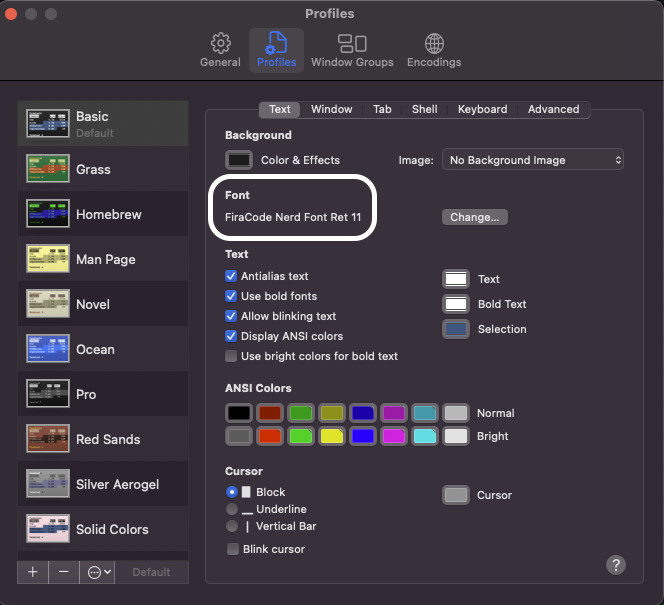 Terminal Profiles4. Erstellen und Bearbeiten der Raumschiff-Konfigurationsdatei: Da Sie in einem Terminal arbeiten, können Sie einen Kommandozeilen-Texteditor wie Nano, Vimoder Emacs. Ich habe mich für Nano entschieden, weil es sehr benutzerfreundlich ist.
Geben Sie den folgenden Befehl in Ihr Terminal ein, um die folgende Datei zu erstellen und zu bearbeiten starship.toml Datei zu erstellen und zu bearbeiten: nano ~/.config/starship.toml
Hier können Sie das Terminal ändern. Sie können jeden Aspekt Ihrer Eingabeaufforderung über die Datei starship.toml Datei ändern.
Starship konfigurieren:
Ich wurde von therubberduckiee's Terminal inspiriert, also habe ich ihre Dev-Umgebungsdatei als Vorlage verwendet. Kopieren Sie den Inhalt dieser Datei und fügen Sie ihn in Ihre starship.toml Datei ein, und ändern Sie die HEX-Codes nach Belieben. Ich habe ihre Farben durch die HEX-Codes der Vonage-Farben ersetzt:
| Color | HEX Code |
|---|---|
| Purple | 871FFF |
| Magenta | D62190 |
| Cyan | 80C7F5 |
| Peach | FFA68C |
| Orange | FA7554 |
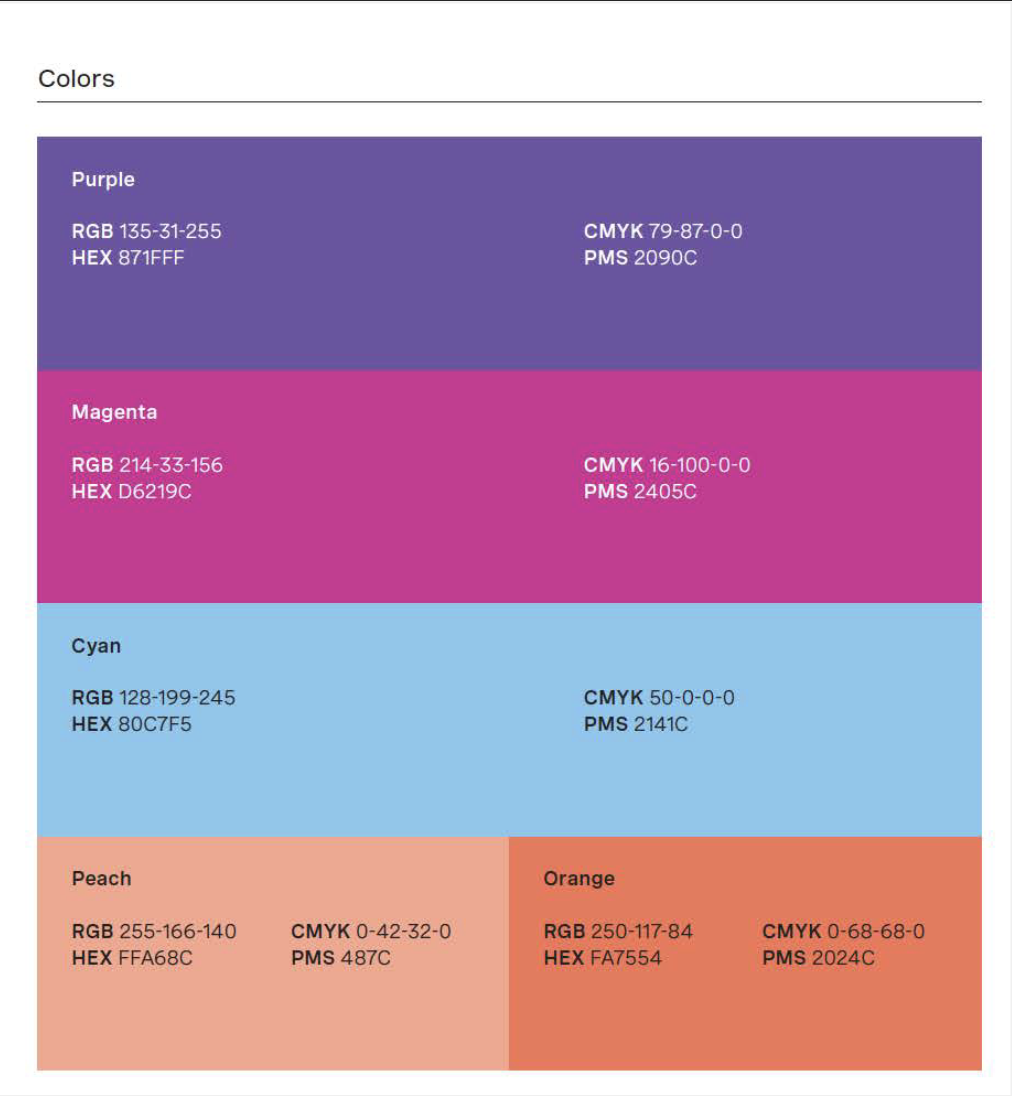 Vonage ColorsWenn Sie die HEX-Codes Ihrer Farbauswahl finden müssen, verwenden Sie ein Tool, das Informationen über die auf einer Farbseite berechneten Farben liefert, z. B. Farbe Hex.
Speichern Sie Ihre Änderungen, und Ihr Terminal sollte nun einsatzbereit sein!
Schauen wir uns nun diese schönen Änderungen an. Ich habe Visual Studio Code verwendet und dort mein Terminal geöffnet. Hier sind Befehle, die Sie in Ihrem Terminal ausführen können, um Ihre Anpassungen zu sehen:
Installieren Vonage CLI: npm install --location=global @vonage/cli
 InstallÜberprüfen Sie Ihre installierte Version:
 vonage --version
 VersionNachdem Sie Ihr Vonage Entwickler-Konto erstellt haben, finden Sie Ihren API-Schlüssel und Ihr API-Geheimnis in Ihrem Dashboard. Legen Sie Ihre Konfiguration fest:
 vonage config:set --apiKey=XXXXXX --apiSecret=XXXXXX
 ConfigUm Ihre aktuellen Vonage-Anwendungen zu sehen, verwenden Sie:
 vonage apps
 AppsWeitere Informationen über die Erstellung und Verwaltung Ihrer Vonage-Anwendung finden Sie in der Dokumentation für die Vonage CLI oder Michael Crump's Blog "Besser zusammen: GitHub & Vonage CLI".
In diesem Blog haben wir gelernt, wie wir unser macOS-Terminal mit Starship anpassen und es mit der Vonage CLI testen können. Als Entwickler ist unsere Umgebung der Schlüssel zu unserer Produktivität, warum sollte sie also nicht so einzigartig sein wie der Code, den wir schreiben? Wenn Sie Hilfe bei der Erstellung eines hübschen Terminals benötigen, senden Sie eine Nachricht in unserem Slack-Kanal der Gemeinschaft. Wenn du diesem Tutorial folgst, kannst du dein Terminal gerne auf X, früher bekannt als Twitter, teilen und tagge mich. Ich würde mich freuen, Ihre neue Umgebung zu sehen!