Teilen Sie:
)
Kitt ist ein Technical Solutions Engineer bei Vonage. Er entwickelt gerne NodeJS-Integrationen in verschiedene Cloud-Plattform-Dienste. In seiner Freizeit fährt er gerne mit seinem UTV durch die Organ Mountains und unternimmt Kajak-Touren quer durch die USA.
Erstellen einer benutzerdefinierten Aktivität für Vonage-Nachrichten mit Salesforce Marketing Cloud
Lesedauer: 7 Minuten
Heute werde ich eine Startvorlage für die Erstellung einer Vonage Messages API-Aktivität im Salesforce Marketing Cloud Journey Builder mit Heroku vorstellen. Mit der benutzerdefinierten Aktivität können Sie Nachrichten für Marketingkampagnen über die Vonage Messages API und Salesforce Marketing Cloud-Kontakte (Attributgruppe im Contact Builder) versenden.
In diesem Beitrag werde ich Sie Schritt für Schritt durch die Erstellung der Aktivität führen. Ich habe auch ein kurzes Video zusammengestellt, um Ihnen zu zeigen, wie Sie Vonage Communication APIs in Salesforce Marketing Cloud integrieren können, um eine kontextbezogene Customer Journey mit verschiedenen Kanälen aufzubauen.
Node.js, NPM, Heroku Account, Heroku CLI installiert
Ein Vonage Account - Sie können sich anmelden für einen kostenlosen Vonage Account.
A Salesforce Account mit Salesforce Marketing Cloud.
Wir verwenden ein Heroku Account für die folgende Anleitung, oder Sie können einen öffentlichen Webserver wählen.
Die folgenden Anweisungen beziehen sich auf Heroku.
WhatsApp Business Account oder Postbote um eine WhatsApp-Vorlage zu erstellen.
Anmelden oder registrieren Sie sich für ein kostenloses Heroku Account. Erstellen Sie dann eine neue App.
Klicken Sie auf Neu und wählen Sie Neue App erstellen. Speichern Sie den Namen der Heroku-App zur späteren Verwendung. Klicken Sie dann auf App erstellen.
Um Änderungen an unserem Forked Repo zu aktualisieren, werden wir die CICD-Pipeline hier einrichten. Sie werden die Vorteile später sehen. Sie können die folgenden Schritte auch überspringen, wenn Sie dies bevorzugen.
Wählen Sie GitHub als Bereitstellungsmethode. Suchen Sie nach Ihrem Forked Repo und klicken Sie dann auf Verbinden.
Automatische Bereitstellungen aktivieren. Zu diesem Zeitpunkt werden wir die Verzweigung aufgrund einiger Konfigurationen in unserem Forked Repo nicht bereitstellen.
Wenn Sie auf App öffnen klicken, wird die soeben erstellte Heroku-App angezeigt. Speichern Sie die URL der Heroku-App zur späteren Verwendung.
Erstellen Sie eine neue Vonage-Anwendung indem Sie auf Eine neue Anwendung erstellen klicken.
Geben Sie einen Anwendungsnamen ein und klicken Sie auf Öffentlichen und privaten Schlüssel generieren. Speichern Sie den
private.keyzur späteren Verwendung.Aktivieren Sie die Meldungen. Aktualisieren Sie die
HEROKU_APP_NAMEmit dem Namen Ihrer Heroku-App.Geben Sie die Heroku-Endpunkte ein und aktualisieren Sie die
HEROKU_APP_NAME.a.
https://HEROKU_APP_NAME.herokuapp.com/inboundb.
https://HEROKU_APP_NAME.herokuapp.com/statusBlättern Sie unten und klicken Sie auf
Generate new applicationwenn Sie fertig sind.Kaufen Sie eine Vonage-Nummer und verknüpfen Sie die Nummer mit der Vonage-Anwendung, die Sie gerade erstellt haben.
Melden Sie sich bei Marketing Cloud an, und klicken Sie oben rechts auf das Profilsymbol und wählen Sie Einrichtung.
Klicken Sie im Setup auf der linken Seite auf Apps und dann auf Installierte Pakete.
Klicken Sie auf Neu, geben Sie einen Namen ein, z. B. den Namen Ihrer Heroku-App, und klicken Sie dann auf Speichern.
Klicken Sie auf Komponente hinzufügen, wählen Sie die Journey Builder-Aktivität aus und klicken Sie dann auf Weiter.
Geben Sie der Aktivität einen Namen, z.B. den Namen Ihrer Heroku App. Wählen Sie die Kategorie, in der diese Aktivität im Journey Builder erscheinen soll; wir wählen Custom. Geben Sie die URL Ihrer Heroku-App ein, z.B.,
https://HEROKU_APP_NAME.herokuapp.comund klicken Sie dann auf Speichern.Kopieren Sie den
Unique KeyWert aus dem Journey Builder Activity Panel und speichern Sie ihn zur späteren Verwendung.
Öffnen Sie Salesforce Marketing Cloud, navigieren Sie zu
Email Studio > Email > Subscribers > Data Extensionund klicken Sie auf Erstellen, um eine neue Datenerweiterung zu erstellen.Wählen Sie Standarddatenerweiterung
Wählen Sie Erstellen und dann Neu
Name, z. B. der Name Ihrer Heroku-App.
Externer Schlüssel - leer lassen.
Aktivieren Sie beides: Ist sendbar und Ist prüfbar
Klicken Sie auf Weiter und lassen Sie die Einstellungen für die Datenaufbewahrungsrichtlinie auf Ja.
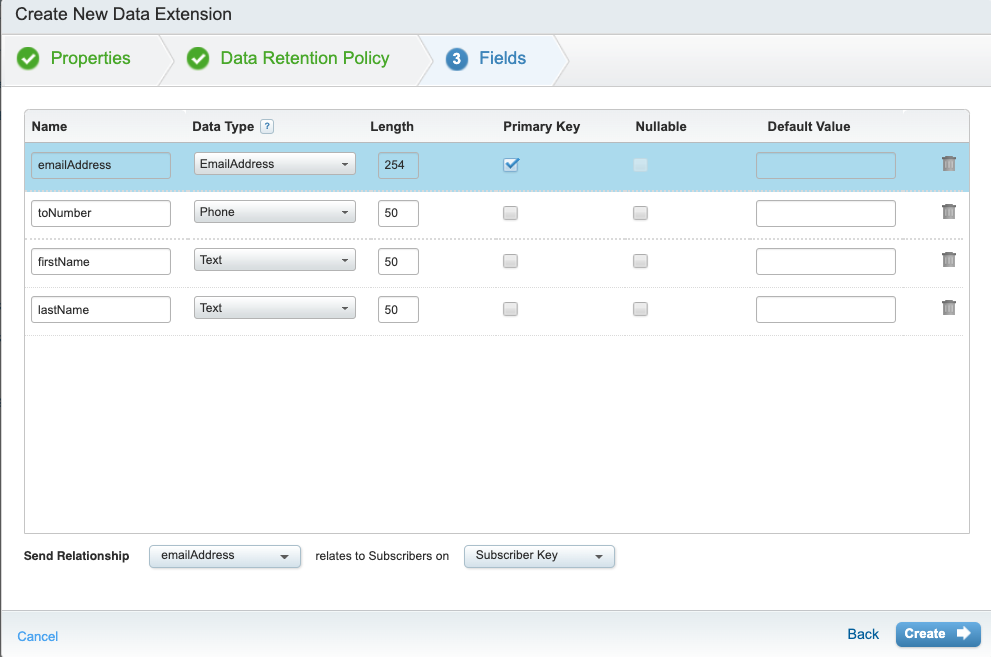
Geben Sie die Felder wie in der Abbildung unten gezeigt ein.
 da-field.png
Setzen Sie emailAddress auf den Datentyp EmailAddress und als
Primary Key.toNumber auf Datentyp setzen
Phone.Sende-Beziehung einstellen:
emailAddressBeziehungen zu Abonnenten aufSubscriber Keyund klicken Sie anschließend auf Erstellen.Aktualisieren Sie die
SAMPLE.csvDatei mit den Daten Ihres KontaktsTo number's. Wenn Sie die E-Mail aktualisieren, denken Sie daran, dass die E-Mail eindeutig sein muss.
Zum Zeitpunkt der Erstellung dieses Blogs funktionierte die Einstellung von
toNumberals Primärschlüssel nicht funktioniert hat. Ich habe die beiden Numbers alsPhoneein, was nicht funktionierte.
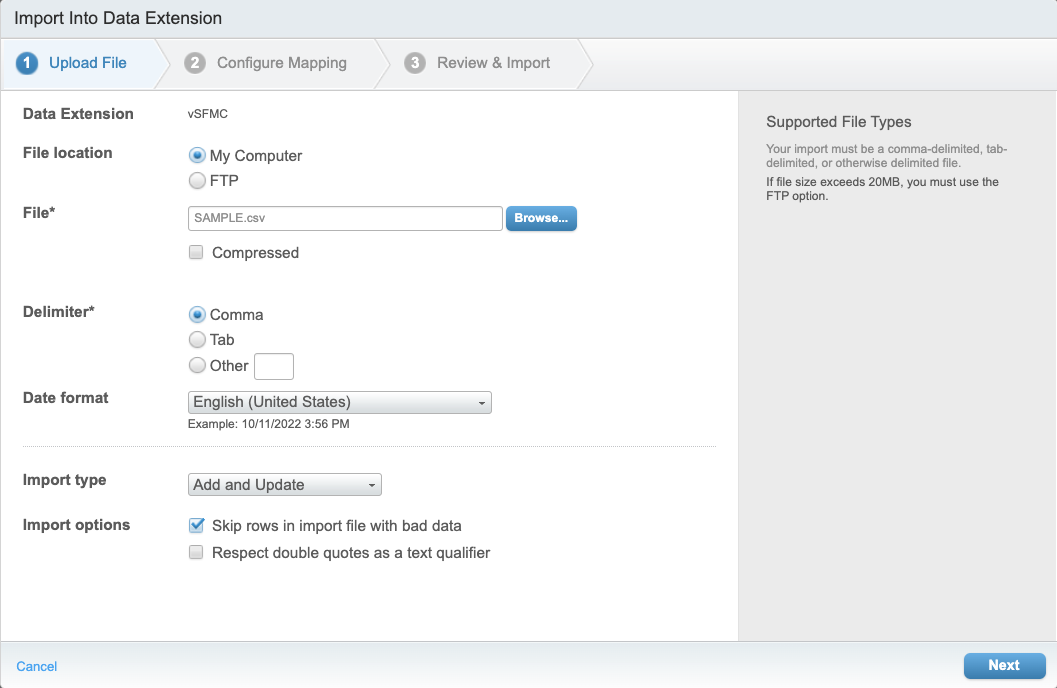
Navigieren Sie zu der von Ihnen erstellten Datenerweiterung > Datensätze > Importieren > Durchsuchen, wählen Sie die Datei
SAMPLE.csvund klicken Sie auf Weiter.
 import-de1.png
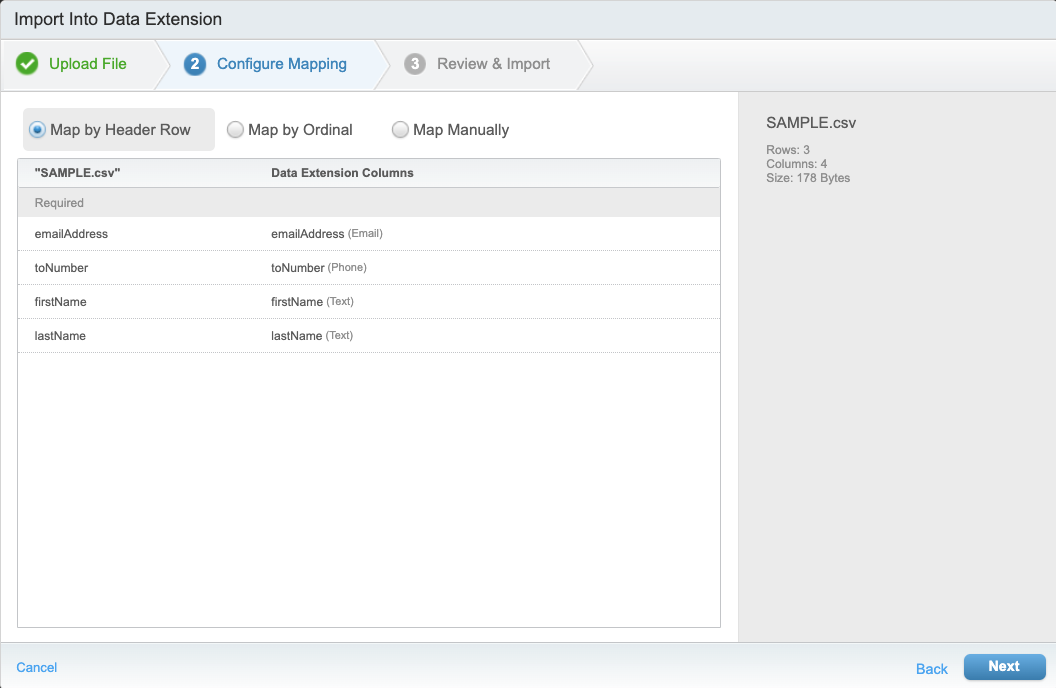
Behalten Sie den Standard
Map by Header Rowund klicken Sie auf Weiter.
 import-de2.png
Klicken Sie abschließend auf Importieren und schließen Sie das Modal.
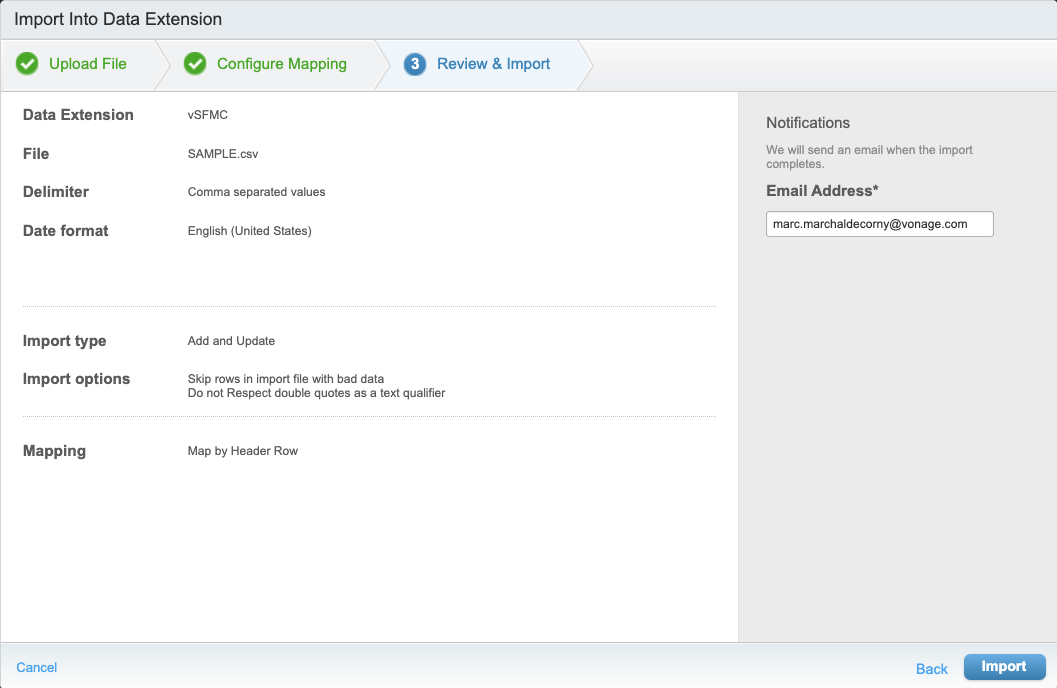 import-de3.png
Sie müssen aktualisieren und zu Datenerweiterung > Datensätze navigieren, um die soeben importierten CSV-Daten zu sehen.
Navigieren Sie zu
Audience Builder > Contact Builder > Create Attribute Group.Geben Sie ihm einen Namen, z. B. den Namen Ihrer Heroku-App, und wählen Sie das Symbol für Personen.
Klicken Sie auf Link Data Extension, navigieren Sie zu Data Extensions und wählen Sie Ihre Data Extension aus.
Verknüpfen Sie die Datenerweiterung durch Auswahl von
Contact Keyfür die Kundendaten undemailAddressfür Ihre Datenerweiterung und klicken Sie anschließend auf Speichern.
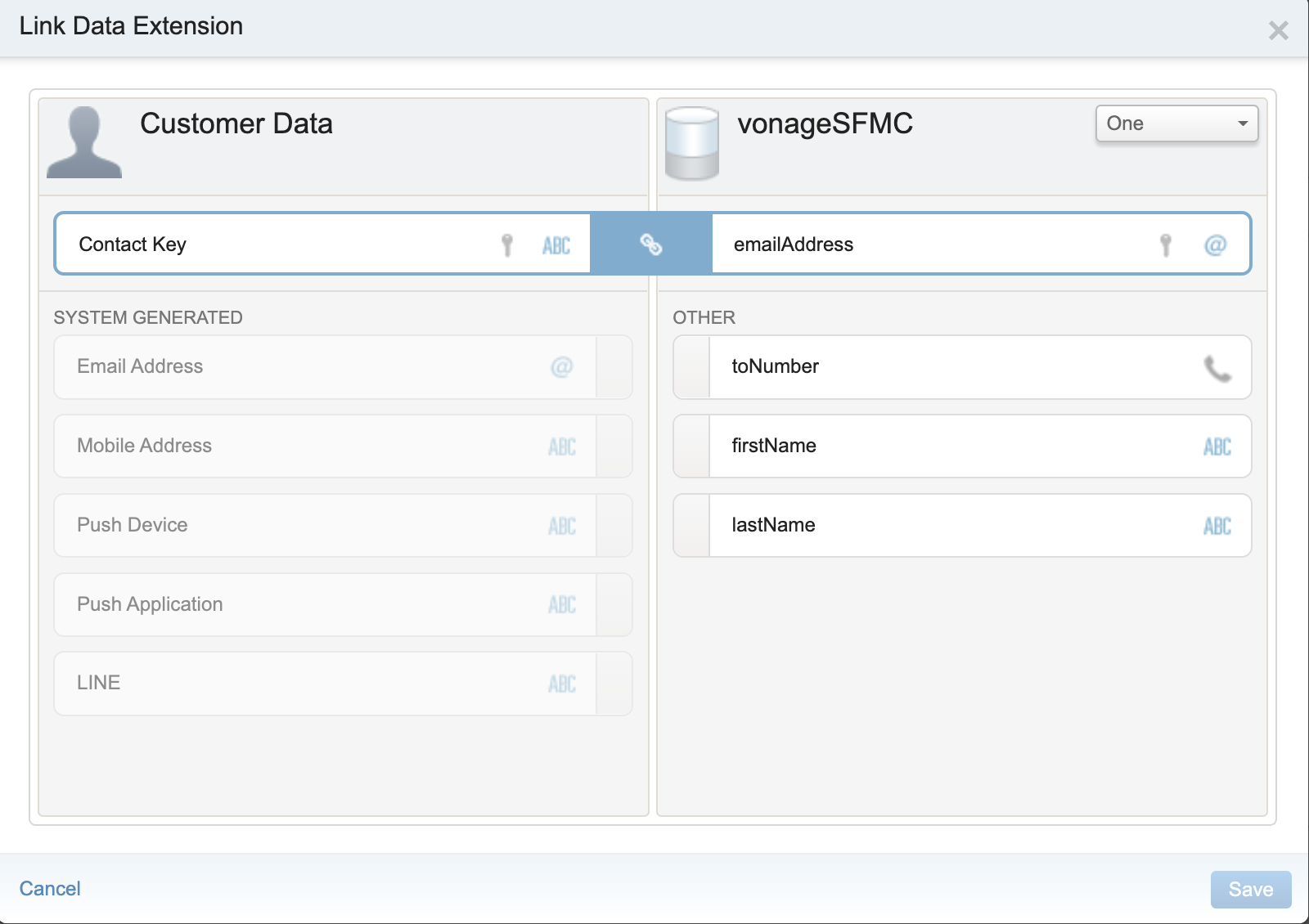 link-da.png
bearbeiten /public/config.json
Ersetzen Sie
JOURNEY_BUILDER_UNIQUE_KEYdurch die Journey-Builder-AktivitätUnique Keyvon vorhin.Ersetzen Sie alle Instanzen von
HEROKU_APP_NAMEdurch den Namen Ihrer Heroku-App von vorhin:
bearbeiten /public/js/customActivity.js
Ersetzen Sie alle Instanzen von
DATA_EXTENSION_NAMEdurch den Namen Ihrer Datenerweiterung, z. B. den Namen Ihrer Heroku-App.
Anmeldung bei Heroku
Navigieren Sie zu Einstellungen > Config Vars aufdecken und fügen Sie die unten aufgeführten Variablen und ihre Werte hinzu.
FROM_NUMMER
VONAGE_API_KEY
VONAGE_API_SECRET
VONAGE_APPLICATION_ID
VONAGE_APPLICATION_ID_PRIVATE_KEY
WHATSAPP_NUMBER
WHATSAPP_TEMPLATE_NAMESPACE
WHATSAPP_VORLAGE_NAME
Sie haben zwei Möglichkeiten, eine WhatsApp-Vorlage zu erstellen.
Option 1: WhatsApp Manager verwenden
Option 2: Vonage WhatsApp Template Manager API und Postman verwenden
Importieren Sie die mitgelieferte
WhatsApp Template API Blog.postman_collection.jsonin Postman und füllen Sie die Berechtigung mit Ihren VonageAPI_KEYundAPI_SECRET. Dann ersetzen Sie den Namen des Postman Request Body durchYOUR_WHATSAPP_TEMPLATE_NAME. Das Versenden derPOST Requestwird eine ID zurückgegeben.Sie können auch den Status dieser WhatsApp-Vorlage sehen, indem Sie die bereitgestellte
GET Request. Stellen Sie sicher, dass Sie die Authentifizierung mit Ihren VonageAPI_KEYundAPI_SECRETein.
Navigieren Sie zu Journey Builder > Journey Builder > klicken Sie auf Neue Reise erstellen.
Benennen Sie die Journey um, z. B. in den Namen Ihrer Heroku-App.
Wählen Sie "Mehrstufige Reise" und klicken Sie dann auf die Schaltfläche "Erstellen", die sich am unteren Rand befindet.
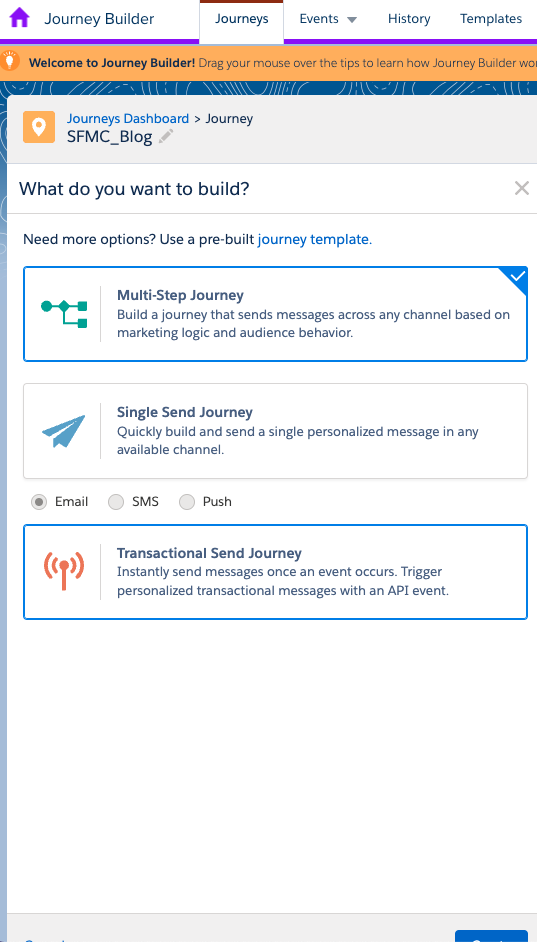 journey-builder-1.png
Ziehen Sie auf der linken Seite im Fenster Eintragsquellen
Data ExtensionaufStart with an Entry Source.
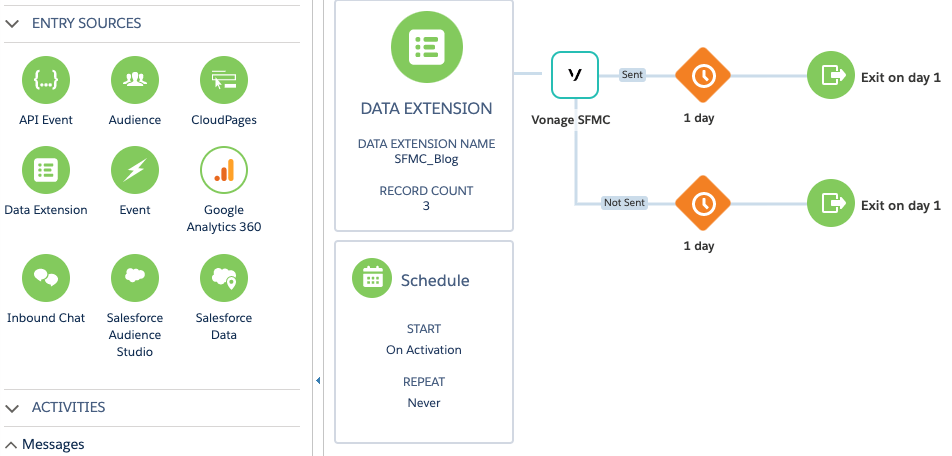 da-and-journey.png
Klicken Sie auf das Symbol für die gezogene Datenerweiterung und wählen Sie Datenerweiterung.
Wählen Sie Ihre Datenerweiterung aus, klicken Sie auf Zusammenfassung und dann auf Fertig.
Ziehen Sie das installierte Paket auf der linken Seite in Nachrichten per Drag & Drop
Vonage SFMCin den Bereich kurz vorone day.Klicken Sie anschließend auf Speichern.
Klicken Sie auf das Paket, das Sie gerade gezogen haben,
Vonage SFMCum Ihre Heroku-App zu sehen.
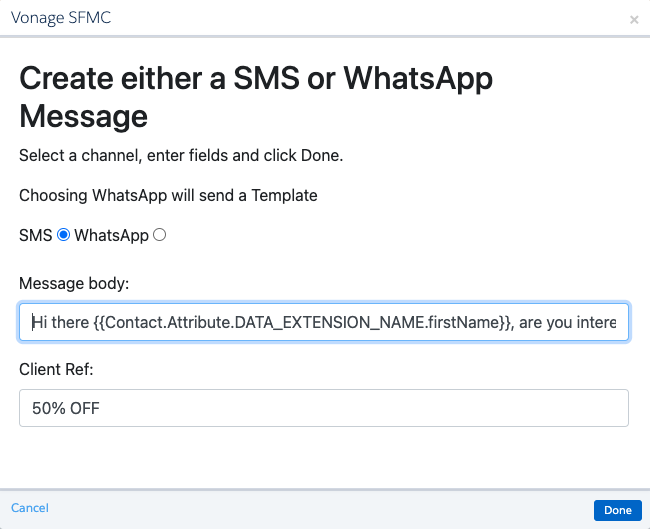
Zurück in der Verpackung, zogen Sie Vonage SFMC. Sie können entweder eine SMS oder eine WhatsApp-Vorlagennachricht senden.
Möglichkeit 1: Wenn Sie SMS wählen, erscheint eine Nachricht. Kopieren Sie die folgende Zeile und ändern Sie DATA_EXTENSION_NAME zu Ihrer.
Hallo zusammen
{{Contact.Attribute.DATA_EXTENSION_NAME.firstName}}sind Sie an einer 75%igen Förderung interessiert?
Marketing Cloud verwendet Data Binding unter Verwendung der Mustache-Syntax. z.B. {{Contact.Attribute.DATA_EXTENSION_NAME.firstName}}
 journey-sms.png
Klicken Sie auf "Fertig", sobald Sie die Zeile eingefügt haben.
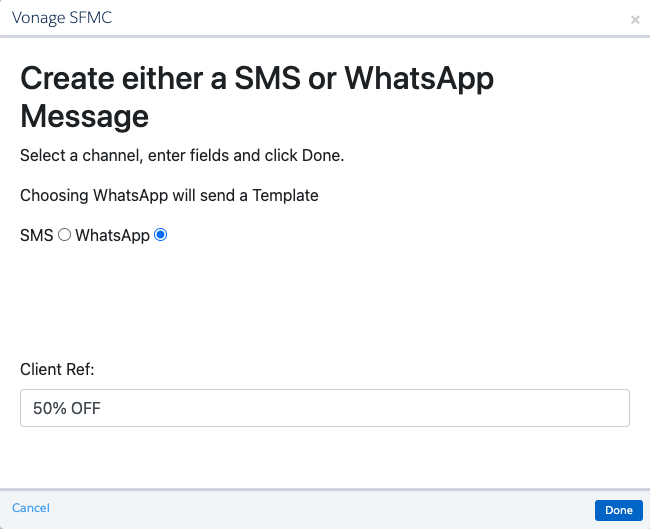
Option 2: Wenn Sie WhatsApp auswählen, wird die zuvor erstellte WhatsApp-Vorlage verwendet.
z.B. Hallo
{{1}}sind Sie interessiert an einer{{2}}Beförderung?Wählen Sie WhatsApp. Die WhatsApp-Vorlage Nachricht hat zwei Parameter.
{{1}}ist die{{Contact.Attribute.DATA_EXTENSION_NAME.firstName}}und{{2}}ist dieclient-ref.Die Kundenreferenz ist der zweite Parameter für die WhatsApp-Vorlage.
 journey-wa.png
Führen Sie die folgenden Schritte aus, um die Nachricht zu senden.
Klicken Sie auf Speichern und dann auf Validieren. Es werden 2 Fehler angezeigt, also stellen wir dies ein.
Eintragsquelle bearbeiten, wählen Sie Einmal ausführen, klicken Sie auf Auswählen und dann auf Fertig.
Einstellungen bearbeiten, Wiedereintritt jederzeit wählen
Klicken Sie auf die Registerkarte Daten, wählen Sie den Namen Ihrer Contact Builder-Attributgruppe und klicken Sie dann auf Fertig.
Sie müssen auf Fertig klicken, um die Nachricht zu speichern.
Klicken Sie auf
Activateund dann aufActivateum die Nachricht zu senden. Dadurch wird eine Nachricht an alle Empfänger in Ihrer CSV-Datei gesendet.Wenn Sie sich das Terminal ansehen, in dem Sie die Bereitstellung ausgeführt haben, sehen Sie drei Ausführungen.
2022-10-14T21:06:54.869228+00:00 app[web.1]: ✅ Success: message_uuid= b16363e2-aa12-4796-aaf1-1f7b3b7f9901
2022-10-14T21:06:54.870964+00:00 app[web.1]: ✅ Success: message_uuid= 13dcf471-4bdd-4d23-a691-862c3022f4d2
2022-10-14T21:06:54.876695+00:00 app[web.1]: ✅ Success: message_uuid= 3643d0a9-2663-4534-8c77-e1567fde6d3dWenn Sie antworten, sehen Sie die Antwort im Terminal
// example response logged from inbound
🚚 inbound {
2022-10-13T23:48:58.472615+00:00 app[web.1]: to: 'YOUR_VONAGE_NUMBER',
2022-10-13T23:48:58.472616+00:00 app[web.1]: from: 'RESPONSE_FROM_NUMBER',
2022-10-13T23:48:58.472616+00:00 app[web.1]: channel: 'sms',
2022-10-13T23:48:58.472617+00:00 app[web.1]: message_uuid: 'xxxxxx',
2022-10-13T23:48:58.472619+00:00 app[web.1]: timestamp: '2022-10-13T23:48:58Z',
2022-10-13T23:48:58.472619+00:00 app[web.1]: usage: { price: '0.0057', currency: 'EUR' },
2022-10-13T23:48:58.472619+00:00 app[web.1]: message_type: 'text',
2022-10-13T23:48:58.472620+00:00 app[web.1]: text: 'Yes, I am interested in the promotion!',
2022-10-13T23:48:58.472621+00:00 app[web.1]: sms: { num_messages: '1' }
2022-10-13T23:48:58.472621+00:00 app[web.1]: }
Wie Sie sehen, können wir Salesforce Marketing Cloud nutzen, um die Vonage Messages API zum Senden und Empfangen von Nachrichten einzusetzen. Dies ist eine leistungsstarke Methode, um Marketingkampagnen schnell und einfach an eine Vielzahl von Kunden zu senden.
Um dies weiter auszubauen, können Sie das Vonage AI Studio verwenden, um aus eingehenden Antworten eine ansprechende Konversation zu gestalten. Sie können auch mehrere Datenerweiterungen zu einem Kontakt Builder Attributgruppe hinzufügen und sie miteinander verknüpfen, was Ihnen erlaubt, Nachrichten wie diese zu senden: z.B. Hello {{Contact.Attribute.DATA_EXT_1.FirstName}}. Join us at this event {{Contact.Attribute.DATA_EXT_2.EventName}}.
Wenn Sie Fragen oder Feedback haben, besuchen Sie den Vonage Entwickler-Slack oder erreichen Sie den Autor per E-Mail oder LinkedIn. Wenn Sie Zugang zu einem GitHub-Repository für dieses Projekt haben möchten, können Sie mir gerne eine E-Mail mit dem obigen Link schicken. Dann können Sie das Repository forken und klonen, um es weiter zu erforschen. Ich hoffe, dass Ihnen dieser Artikel gefallen hat und Sie ihn nützlich finden. Vielen Dank fürs Lesen!
Teilen Sie:
Kitt ist ein Technical Solutions Engineer bei Vonage. Er entwickelt gerne NodeJS-Integrationen in verschiedene Cloud-Plattform-Dienste. In seiner Freizeit fährt er gerne mit seinem UTV durch die Organ Mountains und unternimmt Kajak-Touren quer durch die USA.