Teilen Sie:
)
Als ausgebildeter Schauspieler mit einer Dissertation in Standup-Comedy bin ich über die Meetup-Szene zur PHP-Entwicklung gekommen. Man findet mich, wenn ich über Technik spreche oder schreibe, oder wenn ich seltsame Platten aus meiner Vinylsammlung spiele oder kaufe.
Erstellen Sie einen einfachen Kundensupport-Kanal mit WhatsApp und Laravel
Lesedauer: 4 Minuten
Einer der jüngsten Trends im Bereich des Kundensupports ist die Einrichtung eines speziellen Multikanal-Live-Supports. Vor zehn Jahren wäre dies höchstwahrscheinlich eine Pop-up-Box in der unteren rechten Ecke Ihrer Website gewesen, aber es wird immer beliebter, Interaktionen über Plattformen wie WhatsApp oder über modernere SMS-Dienste wie RCS zu führen. In diesem Artikel werden wir eine Laravel-Anwendung hochfahren, die eine Liste von Telefonnummern von Helfern aufnimmt und eingehende WhatsApp-Nachrichten an eine spezielle Nummer für jeden Agenten weiterleitet.
TLDR: Der Code ist hier zu finden.
Git
Eine Entwicklungsumgebung für Laravel, wie z.B. Herde
PHP8.3+
Knotenpunkt 22+
Als Erstes müssen wir den Code der App von GitHub abrufen. Geben Sie das Folgende in Ihr Terminal ein:
git clone git@github.com:Vonage-Community/blog-messages-laravel_whatsapp_callcenter.gitAls nächstes müssen wir die Abhängigkeiten der Anwendung abrufen:
composer install
npm iAbschließend führen wir unsere Migrationen durch und lassen den Front-End-Assets-Server im Dev-Modus laufen (da die App an die Boilerplate-Vorlagen angepasst wurde, die Sie mit Livewire und Blade erhalten):
php artisan migrate
npm run devDie definierte Route lautet /Agentenalso gehen Sie zu dieser Adresse und Sie sollten die Einrichtungsseite sehen:
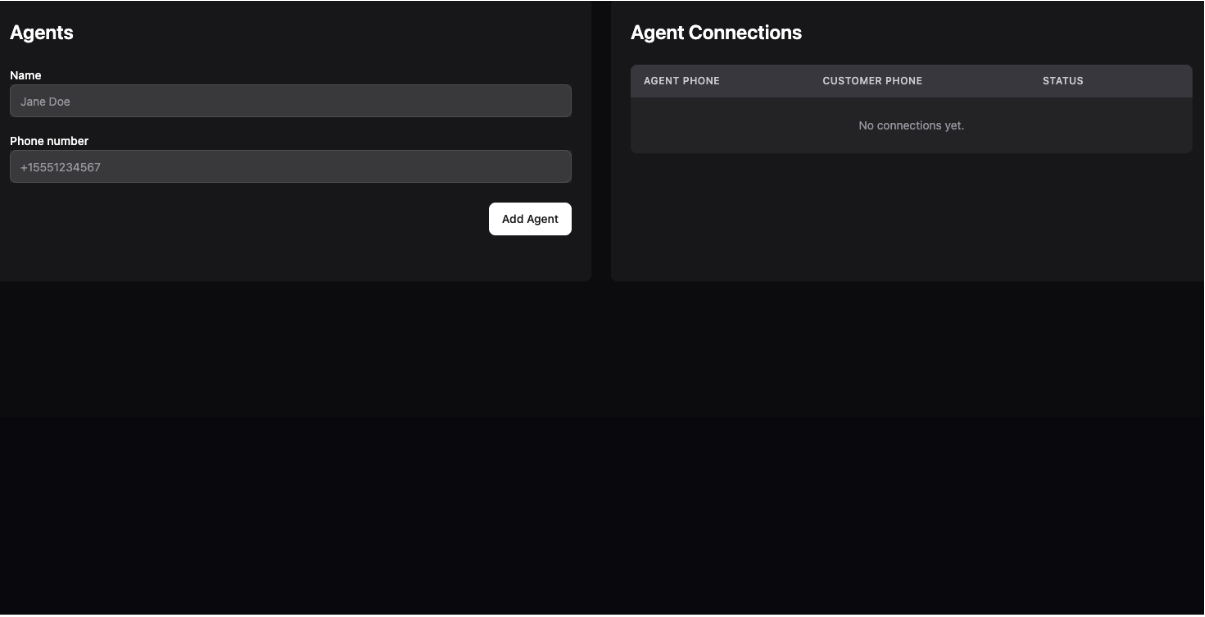 Styling courtesy of Laravel Livewire Flux UI
Sie können noch nichts tun, bis Sie einen privaten Schlüssel haben und eine Anwendung im Vonage Dashboard eingerichtet haben.
Öffnen Sie Ihre API-Einstellungen-Seite um auf Ihren Vonage API-Schlüssel und Ihr API-Geheimnis zuzugreifen, die beide wie im Screenshot unten dargestellt angezeigt werden. Der API-Schlüssel befindet sich oben auf der Seite, und um auf Ihr API-Geheimnis zuzugreifen, lesen Sie bitte den Unterabschnitt "Account secret".
Hinweis: Falls Sie sich nicht an Ihr zuvor erstelltes API-Geheimnis erinnern können, klicken Sie auf "+ Neues Geheimnis erstellen" und speichern Sie es sicher.

Nachdem Sie einen privaten Schlüssel heruntergeladen haben, stellen Sie sicher, dass er den Namen privat.schlüssel und verschieben Sie ihn in das Stammverzeichnis Ihrer Anwendung. Wir werden für diese Anwendung die Messages Sandbox verwenden, da dies bedeutet, dass Sie keinen eigenen WhatsApp Business Account einrichten müssen. Stattdessen erhalten Sie von Vonage eine Nummer, die Ihnen zum Testen der Anwendung zugewiesen wird.
Gehen Sie zum Abschnitt "Nachrichten-Sandbox", den Sie unter dem rechten Menüpunkt "Nachrichten" finden können. Für WhatsApp werden Sie Anweisungen erhalten:
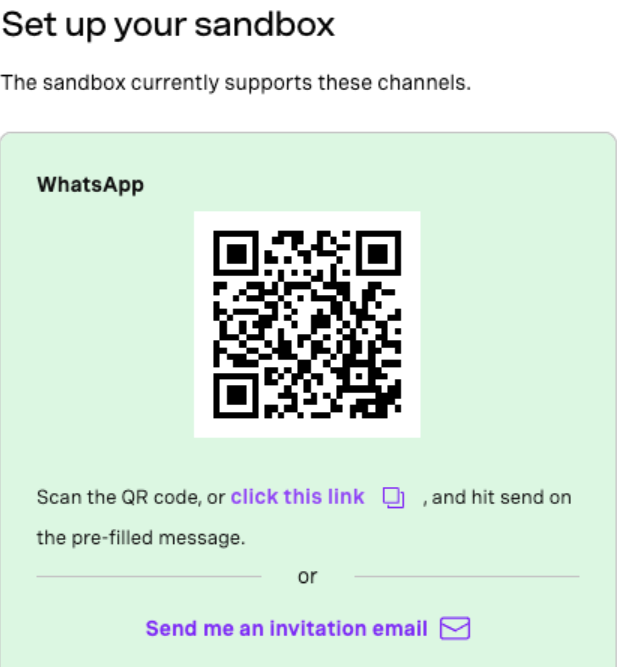 Scan the QR code and follow the instructionsBefolgen Sie diese Anweisungen, aber stellen Sie sicher, dass Sie die Passphrase nur kurz vor dem Testen der App verwenden. Der Grund dafür ist, dass der Zugang nach einer kurzen Zeitspanne gesperrt wird.
Die letzte Konfiguration, die vorgenommen werden muss, ist die Einrichtung der .env Datei einzurichten, indem Sie Ihre Angaben eingeben. In der Datei müssen drei Variablen definiert werden:
VONAGE_PRIVATE_KEY_PATH=./private.key
VONAGE_APPLICATION_ID=your_application_id
VONAGE_FROM_NUMBER=your_sandbox_numberVONAGE_PRIVATE_KEY_PATH kann gleich bleiben, da das Setzen von private.key im Projektstamm den richtigen Import im Code Ihrer Schlüsseldatei abgedeckt hat. Fügen Sie Ihre Anwendung ID und die Sandbox-Nummer in Ihrem Dashboard Sandbox gegeben.
Als Nächstes müssen wir unsere Anwendung außerhalb Ihres Rechners exponieren, so dass Webhooks von Kunden eingelesen werden können. Ich empfehle die Verwendung von Ngrok für diesen Zweck.
ngrok http 8080 // <- your port to forward hereNgrok wird eine öffentliche IP-Adresse zurückgeben. Diese Adresse, plus die /webhook uri muss auf der Sandbox-Dashboard-Seite hinzugefügt werden. Wenn Sie zur Sandbox-Seite zurückkehren und nach unten scrollen, sollten Sie zwei Felder für Webhooks sehen:
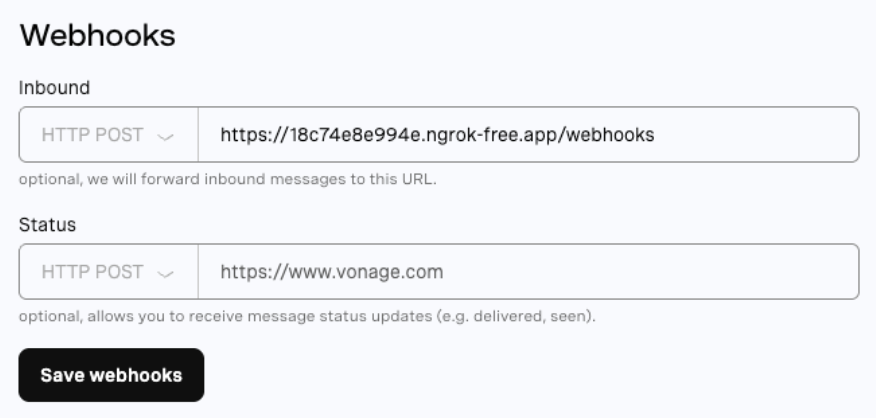 Put your public webhooks route into the Inbound messages field.Wir sind nur an den eingehenden Webhooks interessiert; Sie können einen Dummy-Wert für den Status eingeben. Jetzt sind wir konfiguriert. Fügen Sie dem Agenten im App-Dashboard eine Nummer hinzu.
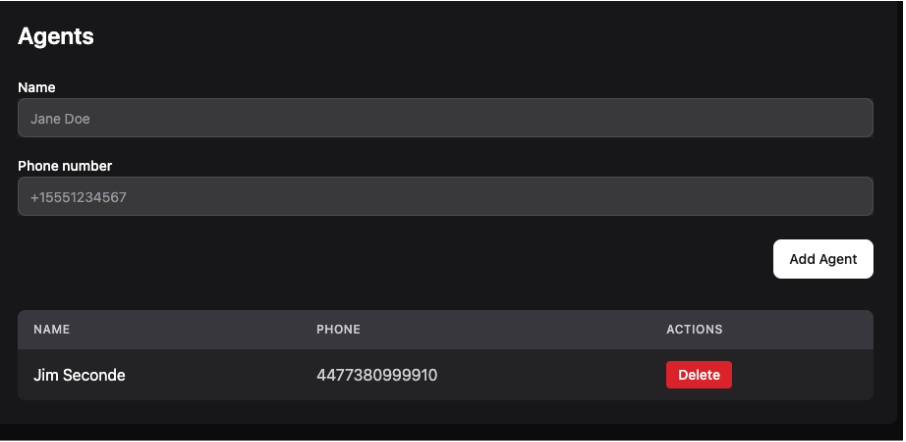 Yes, it’s a fake number!Die Anwendung muss nun also einen Agenten mit einer eingehenden Kundennachricht verbinden. Dies geschieht, indem jeder eingehende Text mit dem folgenden Code eingelesen wird:
 public function handle(Request $request): JsonResponse
   {
       Log::info('Webhook received', [
           'headers' => $request->headers->all(),
           'body' => $request->all(),
       ]);

       $data = $request->all();
       $number = $data['from'];

       if (Agent::where('phone_number', $number)->exists()) {
           $this->incomingAgentWebhook($data);

           return response()->json(['status' => 'success', 'message' => 'Webhook processed']);
       }

       $this->incomingCustomerWebhook($data);

       return response()->json(['status' => 'success', 'message' => 'Webhook processed']);
}Sie können sehen, dass die Logik im Code feststellen muss, ob der eingehende Text von einem Agenten (der einem zugewiesenen Kunden antwortet) oder einer eingehenden Kundennachricht stammt. Die eingehende Kundennachricht wird daraufhin überprüft, ob ein Bearbeiter zugewiesen wurde - wenn nicht, wird eine Verbindung zum Bearbeiter hergestellt und die Nachricht an diesen weitergeleitet. Wenn ein Agent zugewiesen ist, wird der Text direkt an den zugewiesenen Agenten weitergeleitet. Auf dem Dashboard werden alle aktiven Verbindungen angezeigt, zum Beispiel:
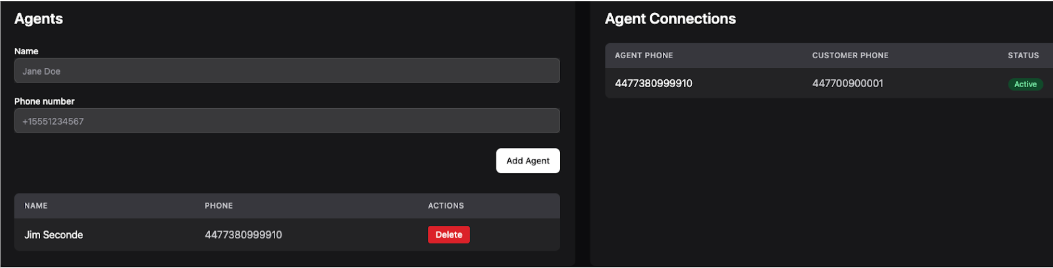 We have a connection!Jetzt haben Sie eine aktive Verbindung! Der Agent und der Kunde können miteinander sprechen.
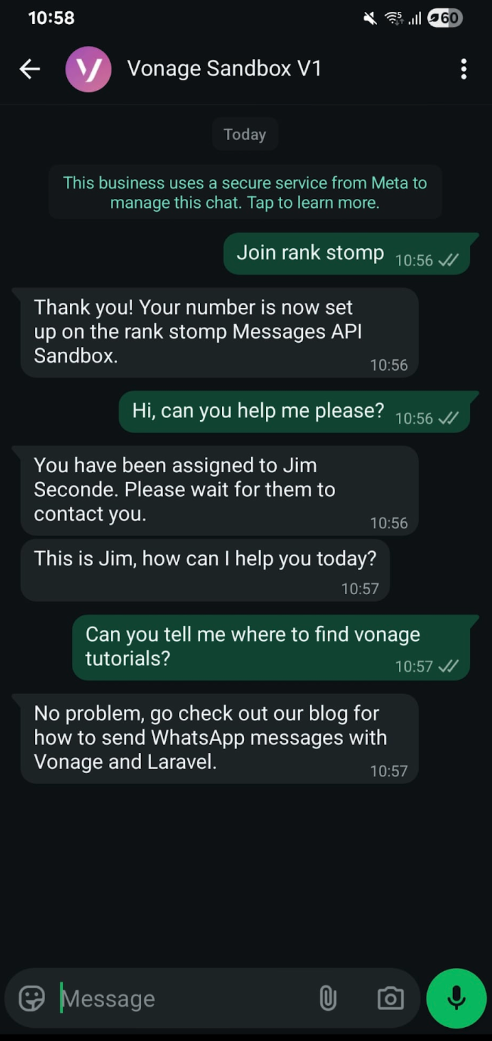 Here’s your chat!
Und da haben Sie es! Schauen Sie sich den Code an, wenn Sie sehen wollen, wie die WebhookController die Logik zwischen dem Agenten und dem Kunden ausarbeitet. Sie können auch einen Blick auf andere Tutorials werfen, wie z.B. wie man RCS-Nachrichten mit Laravel sendet.
Haben Sie eine Frage oder möchten Sie uns mitteilen, was Sie gerade bauen?
Abonnieren Sie den Entwickler-Newsletter
Folgen Sie uns auf X (früher Twitter) für Updates
Sehen Sie sich die Tutorials auf unserem YouTube-Kanal
Verbinden Sie sich mit uns auf der Vonage Entwickler-Seite auf LinkedIn
Helfen Sie uns, unsere Entwicklererfahrung zu verbessern, indem Sie unser Feedback-Formular „Voice of the Developer“ aus.
Bleiben Sie auf dem Laufenden und halten Sie sich über die neuesten Nachrichten, Tipps und Veranstaltungen für Entwickler auf dem Laufenden.
Teilen Sie:
Als ausgebildeter Schauspieler mit einer Dissertation in Standup-Comedy bin ich über die Meetup-Szene zur PHP-Entwicklung gekommen. Man findet mich, wenn ich über Technik spreche oder schreibe, oder wenn ich seltsame Platten aus meiner Vinylsammlung spiele oder kaufe.