
Teilen Sie:
)
Julia hat es sich zur Aufgabe gemacht, andere Entwickler durch die Erstellung von Tutorials, Anleitungen und praktischen Ressourcen zu unterstützen. Mit ihrem Hintergrund in den Bereichen Öffentlichkeitsarbeit und Bildung möchte sie Technologien zugänglicher machen und die Erfahrung von Entwicklern insgesamt verbessern. Man kann sie oft bei lokalen Veranstaltungen antreffen.
Mit der Shortcuts-iOS-App einen "Clock-in"-Dienst einrichten
Vor Jahren hatten die Menschen noch keine Telefone, Orte schon.
Wenn man versucht hat, jemanden zu erreichen, hat man bei verschiedenen Stellen angerufen. Sie sagten, die Person sei nicht da, also rief man den nächsten Ort an und den nächsten und dann den nächsten. Bis man entweder die Person erreicht oder aufgegeben hat.
Die Mobilkommunikation hat das auf den Kopf gestellt, und jetzt telefonieren wir mit Leuten, weil jeder ein kleines Gerät hat. Wir können einen Freund anrufen und mit ihm sprechen, egal wo er ist. Das ist für die meisten Anwendungsfälle, in denen wir uns befinden, hervorragend.
Manchmal möchten wir jedoch lieber einen Ort als eine Person anrufen. Und es ist uns egal, mit wem wir sprechen, solange wir zu jemandem durchkommen, der der da ist.
Büros, Wohngemeinschaften, Lagerhäuser, Ausrüstungsstandorte usw. könnten von diesem schmerzhaften Prozess von vor 20 Jahren profitieren.
In diesem Lernprogramm werden wir die Shortcuts iOS-App auf einem iPhone verwenden, um diese Funktion wiederherzustellen, diesmal ohne Festnetzanschlüsse installieren zu müssen. Sie werden anrufen können die Telefonnummer des Ortes anrufen, und der Anruf wird automatisch an denjenigen weitergeleitet, der zum Zeitpunkt des Anrufs anwesend ist.
Shortcuts App, die auf einem iPhone oder iPad mit iOS 12 oder höher installiert ist
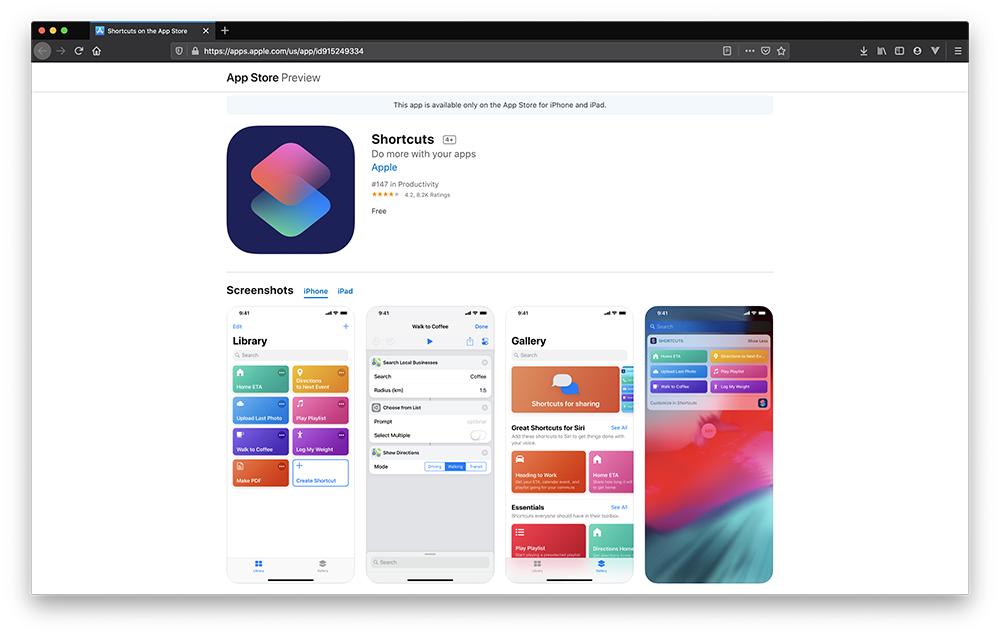
Die Shortcuts-App ermöglicht es Ihnen, sich wiederholende Aufgaben direkt auf Ihrem iPhone und iPad zu automatisieren, ohne dass Sie dafür Code schreiben müssen.
Sie können Hunderte von Beispielen in der Galerie finden oder mit wenigen Fingertipps Ihre eigenen erstellen.
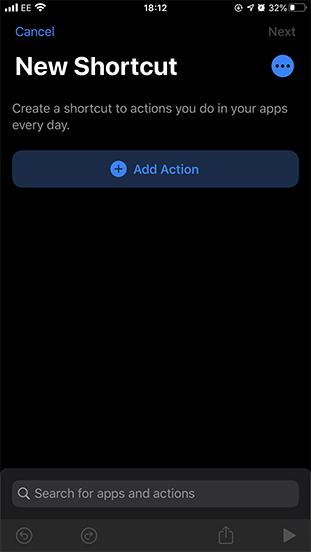
Jeder Shortcut besteht aus einer Reihe von Aktionen.
Eine Aktion ist der Baustein eines Shortcuts, ein einzelner Schritt, der eine bestimmte Funktion ausführt.
Stöbern Sie in den über 300 integrierten Aktionen und verwenden Sie sie mit Apps wie Kontakte, Kalender, Karten, Musik, Fotos, Kamera, Erinnerungen, Safari, Gesundheit oder jeder anderen App, die Siri Shortcuts unterstützt.
Sobald Ihre Verknüpfung fertig ist, können Sie sie über das Heute-Widget, über die Suche oder über Siri aufrufen. Sie können sogar ein App-Symbol für Ihre Lieblings-Shortcuts zu Ihrem Startbildschirm hinzufügen.
Sie benötigen eine virtuelle Nummer, die Sie als Kontaktnummer angeben. Wir leiten Anrufe von dieser Nummer später an eine persönliche Telefonnummer weiter.
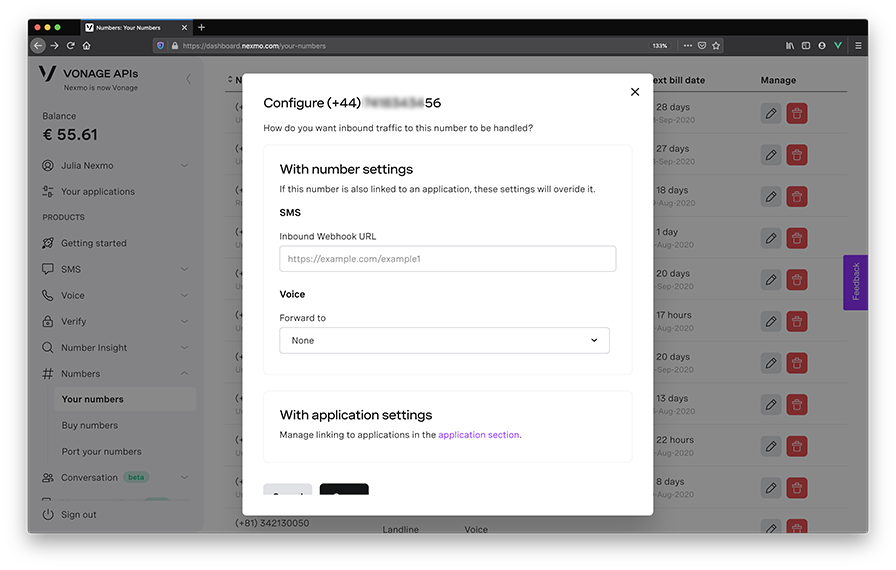
Falls Sie bereits eine Vonage-Nummer haben, die Sie verwenden möchten, finden Sie diese unter Numbers > Ihre Numbers in Ihrem Vonage-Dashboard. Klicken Sie auf das Bleistift-Symbol und vergewissern Sie sich, dass es nicht bereits verwendet wird - die Einstellungen werden bei den nächsten Schritten überschrieben. Wenn alle Felder der Voice-Konfiguration leer sind, können Sie mit der Erstellung Ihrer Verknüpfung fortfahren.
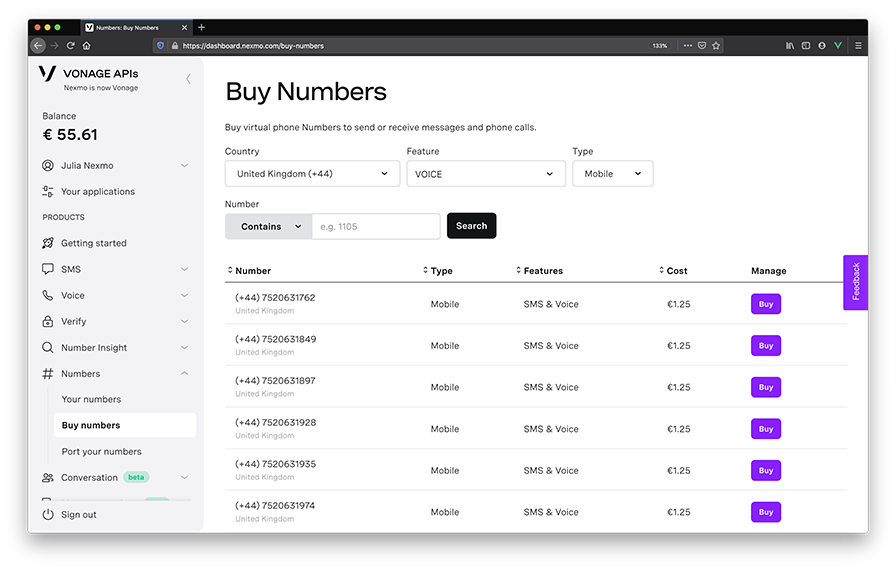
Alternativ können Sie auch zu Numbers > Numbers kaufen und besorgen Sie sich eine Voice-aktivierte Nummer. Sie können die Suchergebnisse filtern, indem Sie die Option VOICE im Menü Merkmal Dropdown-Menü auswählen. Wählen Sie eine der zurückgegebenen Ergebnisse aus, klicken Sie auf Kaufen und notieren Sie es sich, da Sie es im nächsten Schritt benötigen werden.
Als Nächstes gehen Sie zu Ihrem mobilen Gerät über.
Sobald Sie die Shortcuts App installiert haben, öffnen Sie sie bitte und klicken Sie auf die Schaltfläche + Shortcut erstellen um einen neuen Shortcut zu erstellen.
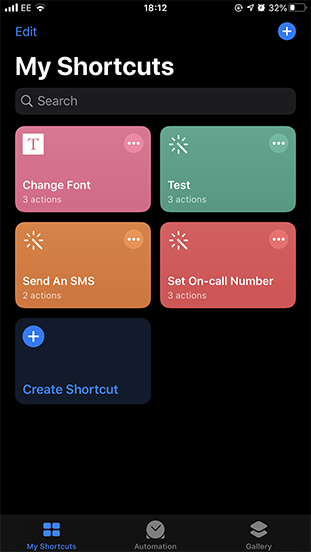
Die erste Aktion ist die Erfassung der Telefonnummer des Benutzers als Texteingabe.
Klicken Sie auf die Schaltfläche + Aktion hinzufügen Schaltfläche, dann im Fenster Skripterstellung Kategorie unter Benachrichtigung auswählen. Nach Eingabe fragen. Tippen Sie auf das Feld Question und geben Sie den Text ein, der dem Benutzer angezeigt werden soll, wenn er diesen Shortcut ausführt. Zum Beispiel: "Rufnummer einstellen auf:". Tippen Sie anschließend auf Mehr anzeigen und stellen Sie sicher, dass das Feld Input Type ist. text.
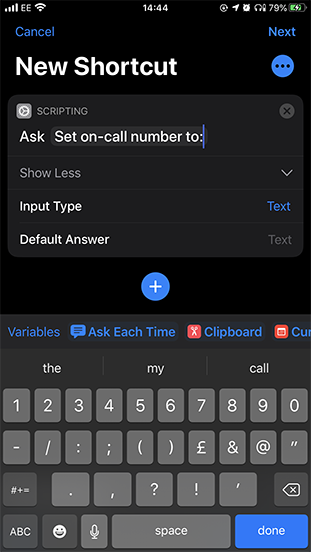
Klicken Sie auf die + Zeichen, um eine zweite Aktion hinzuzufügen.
Als Nächstes richten Sie die Anrufweiterleitung von der virtuellen Vonage-Nummer zu der in Aktion 1.
Um dies zu erreichen, müssen Sie eine HTTP-Anfrage an die Numbers API stellen und die Nummer aktualisieren, an die eingehende Anrufe weitergeleitet werden sollen.
Wählen Sie unter Shortcuts als zweite Aktion Inhalt der URL abrufen aus der Liste Web-Anfragen Abschnitt des Web Kategorie.
Füllen Sie die Aktion so aus, dass sie lautet: Holt den Inhalt von https://rest.nexmo.com/number/update?api_key=YOUR-API-KEY&api_secret=YOUR-API-SECRETund ersetzt YOUR-API-KEY und YOUR-API-SECRET durch Ihren API-Schlüssel und Ihr Geheimnis, die Sie in Ihrem Dashboard von Vonage.
Klicken Sie dann auf Mehr anzeigenund wählen Sie POST als Methode und Formular für Anfrage Körper. Sie müssen vier Textfelder in den Anfrage Körperhinzufügen, wie folgt:
| Key | Description |
|---|---|
| country | The two-character country code in ISO 3166-1 alpha-2 format. For example, GB for Great Britain. |
| msisdn | Your Vonage virtual number in E.164 format. For example, 447401234567. |
| voiceCallbackType | Type tel to indicate that you're forwarding calls to a telephone number. |
| voiceCallbackValue | Select Provided Input from the suggested Variables list. This will be the personal number captured in Action 1. |
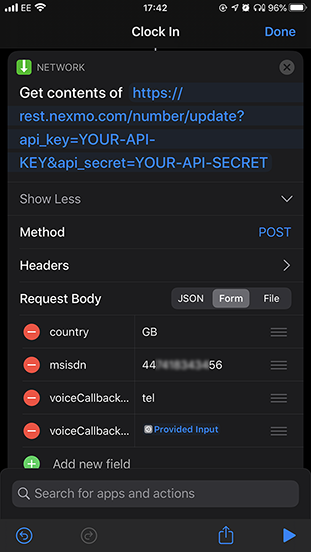
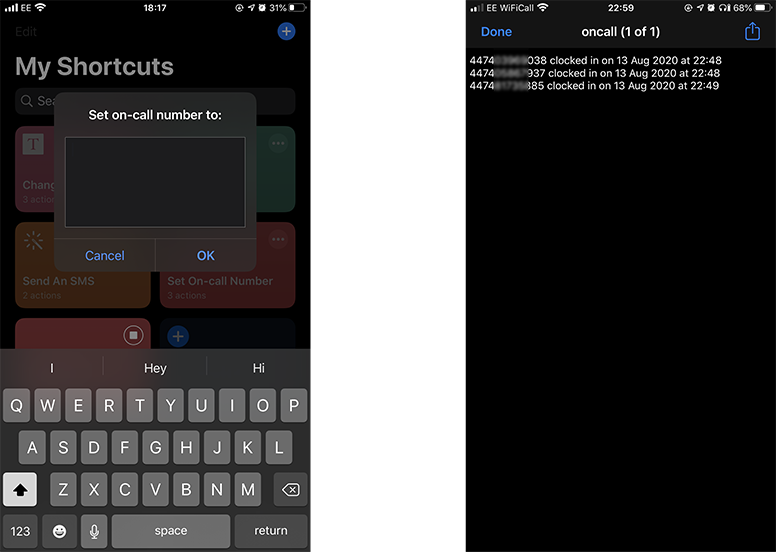
Jetzt können Sie Ihren Shortcut testen! Klicken Sie auf . Fertigund dann die ▶ Taste, um sie zu testen! Geben Sie Ihre persönliche Nummer ein, wenn Sie dazu aufgefordert werden, und rufen Sie dann Ihre virtuelle Nummer an, um die Anrufweiterleitung in Aktion zu sehen.
Als letzten Schritt erstellen wir ein Protokoll aller übermittelten Numbers, um den Überblick über alle Personen zu behalten, die einen Bereitschaftsdienst geleistet haben.
Klicken Sie auf die + Zeichen, um eine dritte Aktion hinzuzufügen, dann unter Dokumente aus. An Datei anhängen in der Dateiablage Abschnitt.
Nach dem Anhängen Schlüsselwort, wählen Sie Vorgegebene Eingabe gefolgt von einem Fülltext wie "Stechuhr am", dann wählen Sie Aktuelles Datum mit den von Ihnen bevorzugten Zeit- und Datumsformaten. Wählen Sie zwischen iCloud-Laufwerk und Dropbox als Dienstund geben Sie dann den Dateipfad aus und stellen Sie sicher, dass das Feld Neue Zeile erstellen Option aktiviert ist.
Klicken Sie abschließend auf Fertig und starten Sie Ihren Shortcut. Fügen Sie ihn zu Ihrem Startbildschirm hinzu oder bauen Sie ihn weiter aus! Lassen Sie uns wissen, wie es läuft!
img.aligncenter { border-width: 0px !important; }
Teilen Sie:
Julia hat es sich zur Aufgabe gemacht, andere Entwickler durch die Erstellung von Tutorials, Anleitungen und praktischen Ressourcen zu unterstützen. Mit ihrem Hintergrund in den Bereichen Öffentlichkeitsarbeit und Bildung möchte sie Technologien zugänglicher machen und die Erfahrung von Entwicklern insgesamt verbessern. Man kann sie oft bei lokalen Veranstaltungen antreffen.