
Teilen Sie:
)
Benjamin Aronov ist ein Entwickler-Befürworter bei Vonage. Er ist ein bewährter Community Builder mit einem Hintergrund in Ruby on Rails. Benjamin genießt die Strände von Tel Aviv, das er sein Zuhause nennt. Von Tel Aviv aus kann er einige der besten Startup-Gründer der Welt treffen und von ihnen lernen. Außerhalb der Tech-Branche reist Benjamin gerne um die Welt auf der Suche nach dem perfekten Pain au Chocolat.
Aufbau einer 5-Knoten-KI-WhatsApp-Rezeptionistin mit n8n und Vonage MCP-Tools
Dieser KI-WhatsApp-Empfänger, der von n8n und Vonage MCP-Tools unterstützt wird, hilft bei der Automatisierung von Airbnb-Gastinteraktionen.
Der Betrieb eines Airbnb (oder wirklich jedes kleinen Gastgewerbes) beinhaltet in der Regel den gleichen Zyklus von Gästefragen. Die Leute fragen nach Wi-Fi, Check-out-Zeiten, Parkplätzen und gelegentlich nach etwas Dringendem, das sofort Ihre Aufmerksamkeit erfordert. Das Ziel dieses Tutorials ist es, diese Arbeitslast zu rationalisieren, indem ein KI-Empfangsmitarbeiter auf WhatsApp erstellt wird, der Routinefragen automatisch beantwortet, schwerwiegende Probleme per SMS oder Sprachanruf an Sie weiterleitet und eine einfache Erinnerung an vergangene Gespräche in einem Google Sheet speichert. Der Arbeitsablauf selbst bleibt schlank und verwendet nur fünf n8n-Kernknoten und ein paar Helferlein.
Um dies zu ermöglichen, verwenden wir n8n sowohl als Automatisierungs-Engine als auch als Umgebung, in der der KI-Agent läuft, wobei der Vonage MCP-Tooling-Server einen einzigen Endpunkt für WhatsApp, SMS und ausgehende Sprachanrufe bereitstellt. Eine kleine Render-Bereitstellung hostet die Brücke, die n8n mit diesen MCP-Tools verbindet, und Google Sheets dient als einfache Datenbank für Eigenschaften und den Gästeverlauf. Ein OpenAI-Modell verbindet alles miteinander, indem es Nachrichten interpretiert, entscheidet, wann eskaliert werden muss, und die richtigen Tools zum richtigen Zeitpunkt aufruft.
Am Ende haben Sie ein flexibles Muster, das Sie weit über die Kurzzeitvermietung hinaus verwenden können. Derselbe Arbeitsablauf funktioniert auch für Hotelrezeptionen, Restaurantbuchungen, IT-Helpdesk-Triage oder jede andere Situation, in der eingehende Nachrichten manchmal automatisierte Antworten und manchmal menschliche Eskalation benötigen.
TL;DR: Finden Sie die Schnellstartanleitung für diesen Workflow auf Vonage Community GitHub.
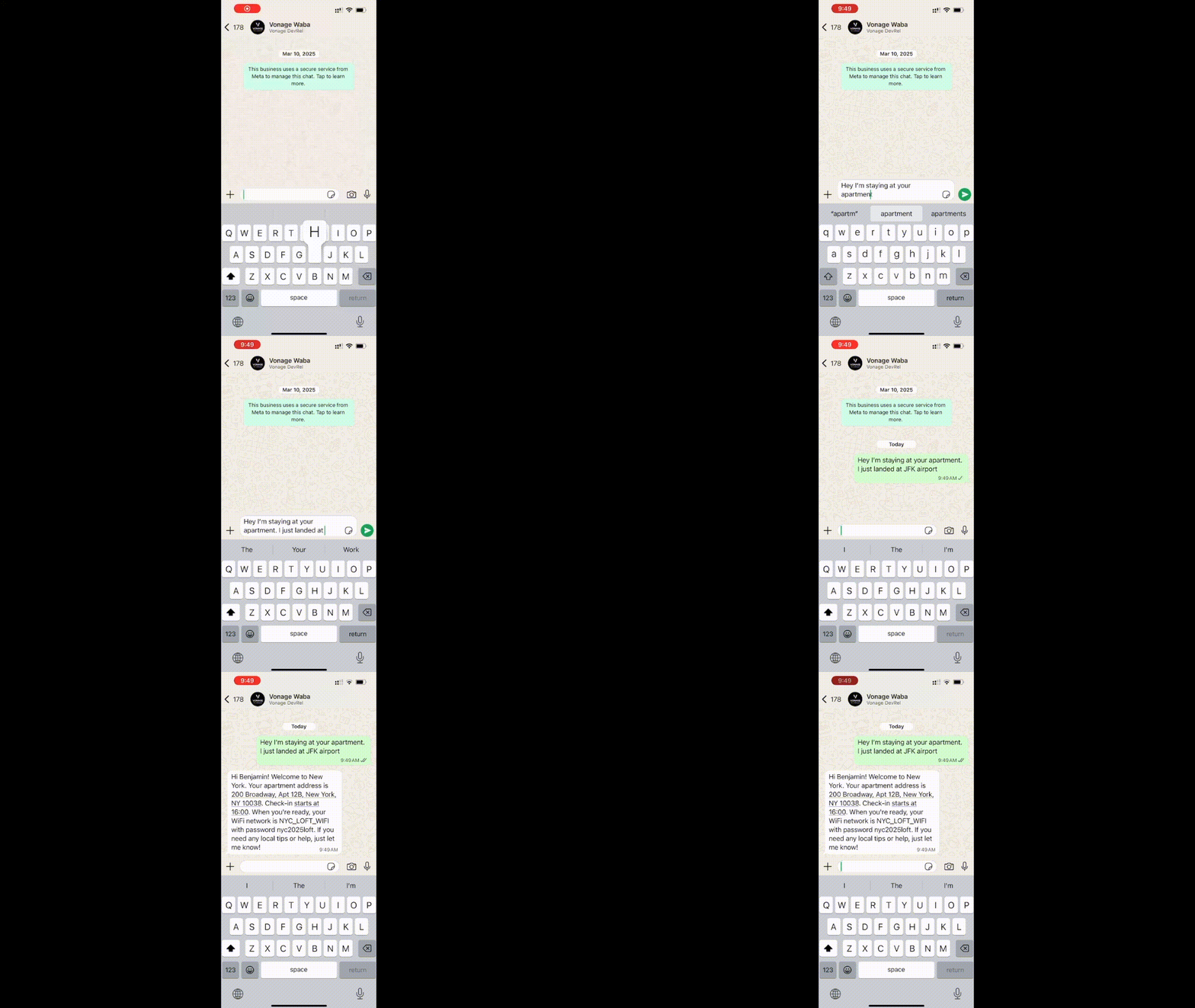 A user receives and replies to a WhatsApp message sent via Vonage and n8n, showcasing real-time two-way messaging in an AI-powered receptionist workflow.
Ein verifizierter WhatsApp Business Account (WABA)
Vonage API-Konto
Um auf die APIs von Vonage zugreifen zu können, müssen wir eine Vonage Application erstellen, die uns die Möglichkeit gibt, über WhatsApp, SMS und Voice-Anrufe zu kommunizieren.
Um eine Anwendung zu erstellen, gehen Sie auf die Seite Erstellen einer Anwendung auf dem Vonage Dashboard und legen Sie einen Namen für Ihre Anwendung fest.

Wenn Sie eine API verwenden möchten, die Webhooks nutzt, benötigen Sie einen privaten Schlüssel. Klicken Sie auf "Generate public and private key", der Download sollte automatisch starten. Bewahren Sie ihn sicher auf; dieser Schlüssel kann bei Verlust nicht erneut heruntergeladen werden. Er folgt der Namenskonvention privat_<Ihre App-ID>.key. Dieser Schlüssel kann nun zur Authentifizierung von API-Aufrufen verwendet werden. Hinweis: Ihr Schlüssel funktioniert erst, wenn Ihre Anwendung gespeichert ist.
Wählen Sie die benötigten Funktionen (z. B. Voice, Nachrichten, RTC usw.) und stellen Sie die erforderlichen Webhooks bereit (z. B. Ereignis-URLs, Antwort-URLs oder URLs für eingehende Nachrichten). Diese werden im Lernprogramm beschrieben.
Zum Speichern und Bereitstellen klicken Sie auf "Neue Anwendung generieren", um die Einrichtung abzuschließen. Ihre Anwendung ist nun bereit für die Verwendung mit Vonage-APIs.
Sie müssen sowohl die Voice- als auch die Nachrichten-Funktionen aktivieren. Für Voice können Sie sie einfach einschalten und die Felder leer lassen. Für Nachrichten müssen Sie Webhooks aktivieren. Fügen Sie vorerst nur Platzhalter hinzu; wir werden diese später mit n8n-Werten aktualisieren:
Setzen Sie die eingehende URL auf https://placeholder.com/inbound.
Setzen Sie die Status-URL auf https://placeholder.com/status.
Dann verknüpfen Sie Ihr WhatsApp Business (WABA) indem Sie auf die Registerkarte "Externe Konten verknüpfen" klicken:
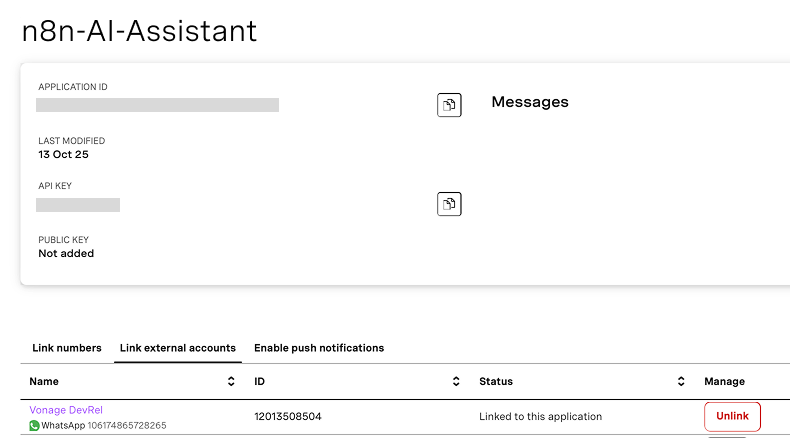 Viewing the n8n-AI-Assistant application in the Vonage dashboard with an active WhatsApp number linked.
Stellen Sie sicher, dass Sie das haben:
ID der Anwendung
Privater Schlüssel (heruntergeladen als
.keyDatei)API-Schlüssel/Geheimnis
Als nächstes werden wir diese in den MCP-Tooling-Server einspeisen.
Render kommt ins Spiel, weil n8n einen einfachen, öffentlichen HTTP-Endpunkt erwartet, den es aufrufen kann, um einen MCP-Server zu erreichen. Der Vonage MCP-Server selbst läuft als lokaler Prozess und wird nicht mit einem öffentlichen Gateway ausgeliefert, so dass wir einen kleinen "Brückendienst" benötigen, um ihn ins Internet zu bringen. Render hostet diese Brücke für uns: Es führt eine winzige Node.js-App aus, die den Vonage MCP-Server im Hintergrund startet und eine einzelne /mcp-URL bereitstellt, mit der n8n sprechen kann.
Hinweis zum Hosting und zur Zuverlässigkeit:
In diesem Tutorial verwenden wir den kostenlosen Plan von Render für die MCP-Bridge, was bedeutet, dass der Dienst im Leerlauf schlafen kann. Wenn das passiert, wird der n8n MCP-Klient vorübergehend die Meldung "Could not connect to your MCP server" (Konnte keine Verbindung zu Ihrem MCP-Server herstellen), bis die Instanz wieder aufwacht. Sie können dies beheben, indem Sie manuell einen neuen Einsatz/Neustart in Render auslösen oder indem Sie den Dienst auf eine kostenpflichtige "Starter"-Stufe aufrüsten, damit er warm bleibt. Wenn Sie möchten, können Sie die gleiche Node.js-Bridge auch auf anderen Hosts wie Railway, einem Virtual Private Server (VPS) oder Ihrer eigenen Infrastruktur betreiben. Die einzige Voraussetzung für n8n ist ein öffentlicher HTTPS /mcp Endpunkt.
Stellen Sie einen neuen Render-Dienst unter Verwendung des bereitgestellten Blueprints bereit:
Erstellen Sie einen neuen Dienst aus diesem Blueprint.
Fügen Sie einen Namen für Ihren neuen Dienst hinzu (z. B. mcp_tooling-n8n_whatsapp_receptionist).
Wählen Sie main für branch.
Wählen Sie Alle als neue Dienste erstellen und geben Sie Ihre Vonage-Anmeldedaten aus Ihrer Vonage-Anwendung ein: VONAGE_API_KEY, VONAGE_API_SECRET, VONAGE_APPLICATION_ID, VONAGE_PRIVATE_KEY64, VONAGE_VIRTUELL_NUMBER, VONAGE_WHATSAPP_NUMMER.
HINWEIS: VONAGE_PRIVATE_KEY64 ist nicht nicht einfach Ihr privater Schlüssel, der heruntergeladen wurde. Es handelt sich um einen base64-kodierten privaten Schlüssel, den Sie mit dem Tool Privater Schlüssel zu ENV-Variable.
ANMERKUNG 2: Die Website MCP_AUTH_TOKEN ist ein von Ihnen erstelltes Token, das der n8n MCP-Client später zur Authentifizierung von Anfragen verwenden wird. Es wird empfohlen, ein sicheres, komplexes Token über einen starken Passwort-Generator.
Sobald Ihre Render MCP Bridge live ist, kopieren Sie ihre öffentliche URL (z. B., https://your-mcp-bridge.onrender.com/mcp). Sie benötigen diese in Schritt 5, wenn Sie den MCP-Client-Knoten in Ihrem n8n-Workflow einrichten.
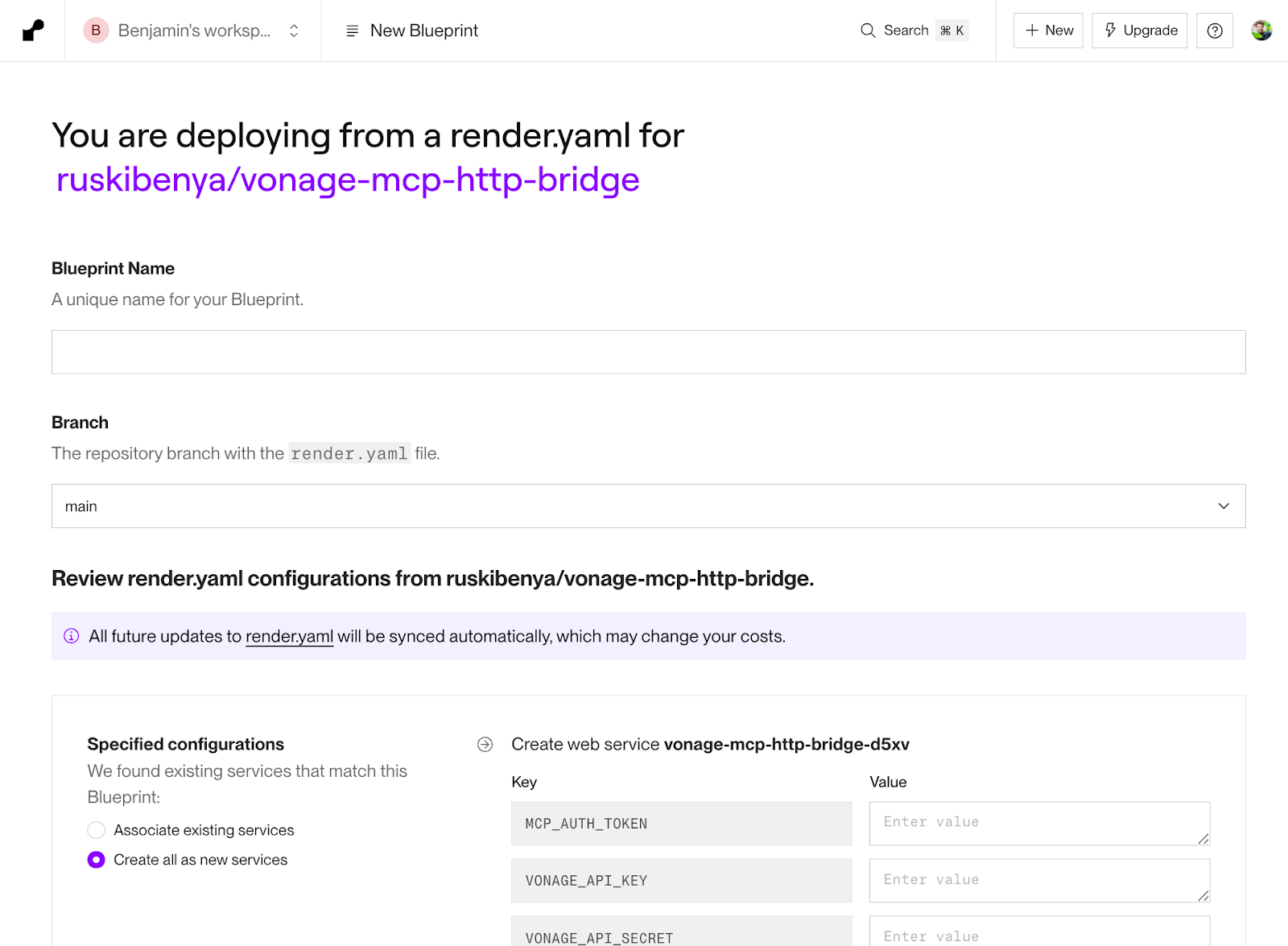 Create a new Render deployment by copying the Blueprint and filling in your configurations.
In unserem Beispiel werden wir ein Google Spreadsheet für eine schnelle und zugängliche Datenbank verwenden. Google Sheets wird häufig für die Zusammenarbeit verwendet und ist auch technisch nicht versierten Nutzern vertraut. Dies kann jedoch leicht auf Supabase, MongoDB oder eine beliebige SQL-Datenbank ausgeweitet werden. Wir werden zwei Tabellenblätter verwenden: Eigenschaften und Gäste.
>> Öffnen und erstellen Sie ein Duplikat des vollständigen Datenbankbeispiels auf Google Sheets
Eine Immobilie ist ein Airbnb-Angebot. Es enthält einige Spalten, die typische Szenarien der realen Welt simulieren, wie z.B.: Check_in, check_out, wifi_ssid (Netzwerkname), wifi_password, house_rules, notfall_anweisungen, und lokale_Tipps.
Beispiele finden Sie im obigen Google Sheet.
Unsere Datenbank wird ein einfaches Objekt haben, um Kontext über Gäste zu speichern: guest_number, Verlauf - dies wird unseren Chatverlauf sichern, zuletzt_gesehen_am, letzte_Ausgabe, letzte_Schwere (niedrig| mittel| hoch).
Zu Beginn ist dieses Blatt leer. Bei jeder Ausführung wird es von n8n aktualisiert!
Jetzt kommen wir zum interessanten Teil, dem Hinzufügen unserer Knoten in n8n. Öffnen Sie Ihr n8n-Cloud-Dashboard und erstellen Sie einen neuen Workflow. Aktivieren Sie den MCP-Zugang:
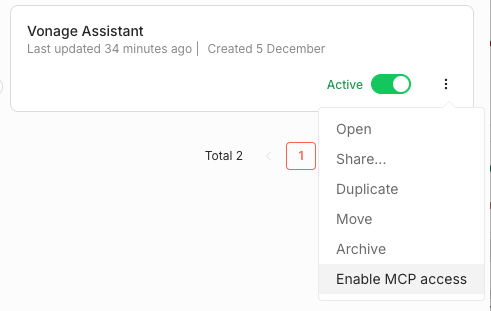 Enable MCP access for your new n8n assistant.
Im Folgenden finden Sie eine grobe Übersicht über die von uns verwendeten Knoten:
1. Webhook - Damit können wir eine Verbindung zu unserer Vonage-Anwendung herstellen und eingehende Daten von Vonage, in diesem Fall WhatsApp, empfangen.
2. Google Sheets - Mit der Funktion "Get Rows" können wir den Kontext unseres Gastes erfassen, bevor wir seine Nachricht an den KI-Agenten weiterleiten.
4. KI-Agent - Der KI-Agent, der als Gehirn der Rezeptionistin fungiert, und die MCP-Tools von Vonage, die er nutzen kann.
5. Code-Knoten - Kleines JavaScript-Skript, das die vom KI-Agenten zurückgegebenen Daten analysiert und für die Aktualisierung der DB bereitstellt.
6. Google Sheets - Verwenden Sie die Funktion Zeile anhängen oder aktualisieren, um diese Interaktion zu speichern.
Wählen Sie als Auslöser "Bei Webhook-Aufruf". Dies fügt einen neuen Webhook-Knoten hinzu, dem Sie Folgendes hinzufügen müssen:
Methode: POST
Pfad: /eingang
Authentifizierung: keine
Aktivieren Sie den Workflow, damit n8n Ihnen eine Produktions-URLz.B.:
https://your-n8n.app/webhook/inbound
In Ihrer Vonage-Anwendung (aus Schritt 2, z. B. n8n-AI-Assistant):
Aktualisieren Sie Ihre Inbound-Webhook-URL auf diese Produktions-URL.
Stellen Sie sicher, dass die Methode auf POST.
Wenn Sie nun eine WhatsApp-Nachricht an Ihre Vonage-Nummer senden, wird n8n ausgelöst. Sie können dies testen, indem Sie den Knoten in n8n öffnen und auf "Auf Test-Ereignis warten"Allerdings müssen Sie Ihre URL aktualisieren, um die Test-URL im Vonage-Dashboard von n8n anstelle der Produktions-URL zu verwenden.
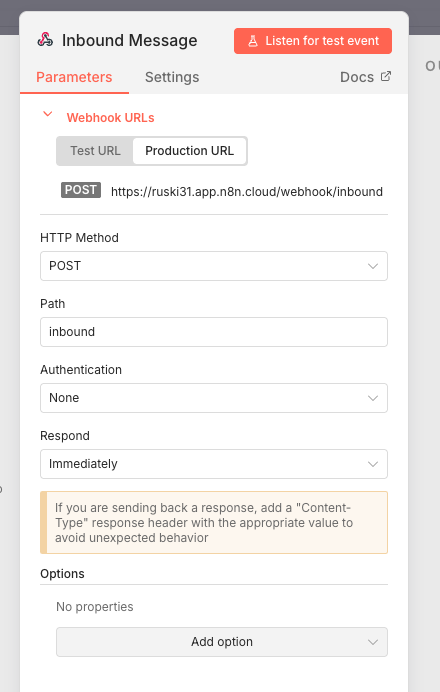 Configuring an inbound webhook in n8n to receive WhatsApp messages via the Vonage Messages API.
Verbinden Sie nun Ihren Webhook-Knoten mit einem neuen Google Sheets-Knoten. Verbinden Sie sich zunächst mit Ihrem Google Account. Wählen Sie dann die Option Zeile(n) in Blatt abrufen und konfigurieren Sie:
Name des Knotens: get_property_info
Dies ist wichtig, da dies der Name des Werkzeugs ist, nach dem der KI-Agent suchen wird.
Dokument: n8n Airbnb DB Beispiel
Wenn Sie kopiert haben, ohne zu aktualisieren (oder Ihren benutzerdefinierten Blattnamen).
Blatt: Eigenschaften
Filtern: Fügen Sie einen Filter hinzu und setzen Sie Column auf Gast_Anzahl und Wert auf
{{ $json.body.from }}oder Sie können aus dem Eingabebereich ziehen und die von die im Body des Webhooks zurückgegeben wird.Aktivieren Sie unter Einstellungen die Option "Daten immer ausgeben", damit der Fluss auch dann ausgeführt wird, wenn Ihre DB leer ist.
Der nächste Schritt ist die Verdrahtung des AI-Agent-Knoten. Dieser Knoten wird zum Kernstück der Logik der Rezeptionistin. Er nimmt die eingehende WhatsApp-Nachricht von Vonage und den Gesprächsverlauf des Gastes entgegen und ruft die Eigenschaftsinformationen aus der Datei Eigenschaften ab und entscheidet, ob es sich um eine Routineangelegenheit handelt oder um etwas, das den Gastgeber erreichen muss. Auf der Grundlage dieser Entscheidung ruft es die entsprechenden MCP-Tools auf, in der Regel, um über WhatsApp zu antworten, bei Bedarf aber auch, um eine SMS zu senden oder einen ausgehenden Sprachanruf zu tätigen. Alle anderen Elemente des Arbeitsablaufs liefern im Wesentlichen Kontext an diesen Knoten oder zeichnen auf, was er produziert.
Ziehen Sie zunächst einen KI-Agentenknoten in Ihren Workflow, verbinden Sie ihn und konfigurieren Sie ihn:
Quelle für Prompt (Benutzernachricht): Unten definieren
Aufforderung (Benutzernachricht):
Guest phone number: {{ $('Inbound Message').item.json.body.from }}

Guest message: {{ $('Inbound Message').item.json.body.text }}

Guest message channel: {{ $('Inbound Message').item.json.body.channel }}

Guest name (if available): {{ $('Inbound Message').item.json.body.profile?.name || '' }}

Host number: {{ $('Inbound Message').item.json.body.from }} <!-- or a fixed host number later -->Anmerkung: Wir verwenden hier dieselbe Nummer für Host und Gast, um die Tests zu vereinfachen. In der Produktion ersetzen Sie dies durch die tatsächliche Hostnummer.
Systemmeldung: Kopieren Sie die vollständige Systemnachricht von GitHub
Das System verwandelt das Modell in einen WhatsApp/SMS-Empfangsdienst für ein Mietobjekt. Für jede eingehende Gastnachricht sucht es bei Bedarf die korrekten Immobiliendetails aus Google Sheets heraus, entscheidet, wie ernst das Problem ist (gering/mittel/hoch), und sendet dem Gast immer eine kurze, freundliche Antwort per WhatsApp (mit SMS-Failover). Hinter den Kulissen kann es auch den Gastgeber bei mittel- oder hochgradigen Problemen benachrichtigen oder anrufen, und es fügt zwei einfache Tags (LAST_ISSUE und LAST_SEVERITY) hinzu, damit n8n verfolgen kann, was vor sich geht, ohne dass der Gast etwas von dieser internen Logik erfährt.
Nachdem das Modell ausgewählt wurde, besteht der nächste Schritt darin, dem Agenten Werkzeuge zu geben, die er aufrufen kann. Das erste Werkzeug ist der MCP-Client-Knoten der auf den MCP-Server verweist, den Sie beim Rendering eingesetzt haben. Konfigurieren Sie ihn mit dem richtigen MCP-Endpunkt, setzen Sie das Bearer-Token auf denselben Wert, den Sie in MCP_AUTH_TOKENgesetzt haben, und testen Sie die Verbindung. Sie sollten die verfügbaren Tools sehen, wie z. B. whatsapp-send-text-mit-sms-failover, SMSund ausgehende Voice-Nachricht. Jetzt hat der Agent Zugriff auf diese Funktionalitäten, um echte Nachrichten und Anrufe zu senden!
Das zweite Werkzeug ist der Google Sheets-Knoten der aus der Datei Eigenschaften Blatt liest; benennen Sie ihn um in get_eigenschaft_info um, damit sein Zweck klar ist, und fügen Sie ihn als Tool in der KI-Agentenkonfiguration hinzu. Damit kann das Modell Details wie WLAN-Anweisungen, Check-in- und Check-out-Zeiten, Hausregeln oder Notfallanweisungen abrufen, wenn der Gast danach fragt.
Sobald der KI-Agent fertig ist, besteht seine Ausgabe aus einer einzigen großen Zeichenkette: die Antwort des Gastes plus die beiden strukturierten Taglines (LAST_ISSUE und LAST_SEVERITY). Bevor wir etwas in Google Sheets zurückschreiben, wollen wir das bereinigen und eine ordentliche Aufzeichnung der Konversation zusammenstellen. Der Funktionsknoten tut genau das: Er entfernt die Tag-Zeilen, extrahiert die Tag-Werte und erstellt eine einfache Textabschrift, die wir als Verlauf speichern.
Hinzufügen eines 'Code in JavaScript'-Knoten direkt nach dem AI-Agenten. Kopieren und einfügen den JavaScript-Schnipsel von GitHub ein.
Der Schnipsel:
Liest die Rohausgabe des Agenten.
Zieht aus letzte_Ausgabe und letzter_Schweregrad aus dem LAST_* Zeilen.
Erzeugt eine saubere agent_reply String (was der Gast tatsächlich gesehen hat).
Hängt diese Interaktion an eine bereits vorhandene Historie des Gastes an.
Fügt hinzu. zuletzt_gesehen_am und Gast_Anzahl damit der nächste Knoten die Gastzeile hochladen kann.
Jetzt sind die Daten "speicherfähig": ein Element pro Gastinteraktion mit allen Feldern, die Ihr Gästeblatt benötigt.
Jetzt können wir diese Erinnerung aufrechterhalten. Fügen Sie einen letzten Google Sheets-Knotenund wählen Sie für die Aktion "Zeile im Blatt anhängen oder aktualisieren". Die Aufgabe dieses Knotens besteht lediglich darin, den Chatverlauf des aktuellen Gastes zu finden und ihn mit der letzten Interaktion zu aktualisieren. Wenn dies die erste Nachricht des Gastes ist, wird eine neue Zeile erstellt.
Knoten-Konfiguration:
Ressource: Blatt im Dokument
Operation: Zeile anhängen oder aktualisieren
Dokument: (Aus Liste) n8n Airbnb DB Beispiel oder Ihr Blattname
Blatt: (Aus Liste) Gäste
Modus Spaltenzuordnung: Manuelles Zuordnen jeder Spalte
Spalte für die Übereinstimmung: Gast_Anzahl
Zu sendende Werte:
gast_nummer (für die Übereinstimmung verwenden):
{{ $('Inbound Message').item.json.body.from }}Geschichte:
{{ $json.history }}zuletzt_gesehen_am:
{{ $json.last_seen_at }}letzte_Ausgabe:
{{ $json.last_issue }}last_severity:
{{ $json.last_severity }}
Und das war's! Sie sind fertig!
Jetzt, wo Ihr n8n-Workflow eingerichtet ist, können Sie Ihren virtuellen Empfang testen! Senden Sie eine WhatsApp und testen Sie verschiedene Fälle. Die Testdaten enthalten absichtlich 2 Immobilien in Paris und 1 in New York. Probieren Sie aus, ob Sie den Agenten überlisten können. Die Systemaufforderung ist nur ein Ausgangspunkt; passen Sie sie an Ihre Bedürfnisse an!
Sie können die Protokolle einsehen, um Schritt für Schritt zu sehen, was genau passiert.
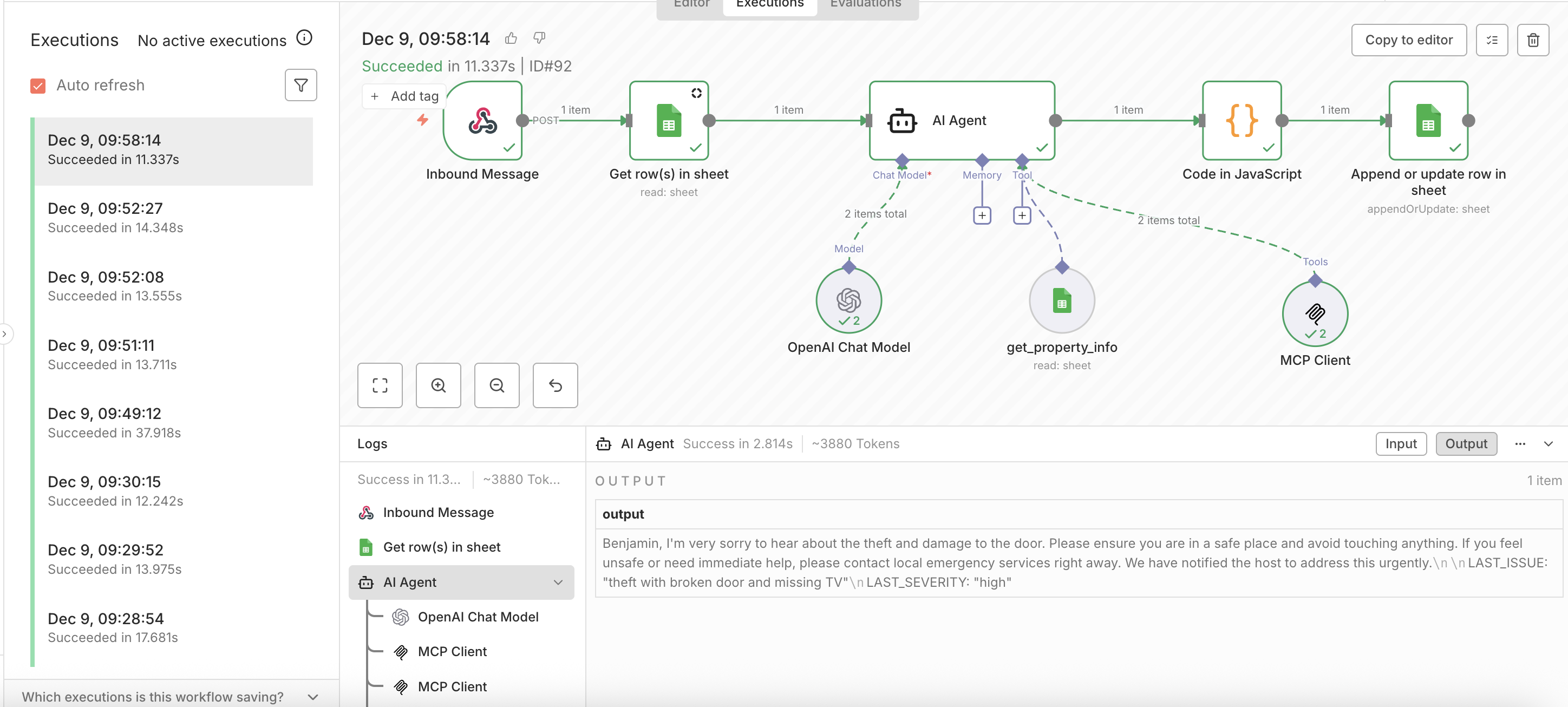 n8n execution log showing a successful end-to-end run of an AI-powered WhatsApp receptionist workflow using OpenAI, Google Sheets, and the Vonage MCP Client.
Mit dem bestehenden Kern-Workflow können Sie diesen Agenten in viele Richtungen erweitern! Ein intelligenter nächster Schritt zur besseren Unterstützung mehrerer Immobilien wäre es, dem Rezeptionisten eine Eigenschaft_id zu geben und eine Beziehung auf der Grundlage der Nummer des Gastes oder eines anderen Feldes in Ihrer Tabelle zu erstellen.
Sie können auch über Google Sheets hinausgehen und eine robustere Datenbank (Airtable, Notion oder sogar Postgres) einbinden, ohne das Verhalten des Agenten zu verändern. Auf der Gastgeberseite ist es einfach, zusätzliche Tools für Aufgaben wie die Planung von Reinigungskräften, die Erstellung von Support-Tickets oder das Versenden von einmaligen Links wie Keybox-Anweisungen einzuführen. Und wenn Sie Gäste auf mehr Kanälen empfangen möchten, bietet Ihnen der MCP-Server bereits einen Weg, RCS, Viber oder MMS in denselben Workflow einzubinden. Zu diesem Zeitpunkt kann ein einziger Agent WhatsApp, SMS und sogar Spracheskalation über eine einheitliche Logik abwickeln.
Aber schon mit nur einem MCP-Endpunkt für alle Messaging- und Voice-Aktionen, einer Handvoll n8n-Knoten und einem einfachen Google Sheet als Datenbank haben Sie einen realistischen, erweiterbaren KI-Empfangsdienst aufgebaut, den kleine Unternehmen heute tatsächlich nutzen können.
Wenn Sie dieses Setup klonen und für Ihren eigenen Anwendungsfall (Restaurants, Kliniken, Salons) anpassen, würde ich gerne sehen, was Sie bauen!
Haben Sie eine Frage oder möchten Sie uns mitteilen, was Sie gerade bauen?
Abonnieren Sie den Entwickler-Newsletter
Folgen Sie uns auf X (früher Twitter) für Updates
Lieber ein Video? Schau dir Tutorials auf unserem YouTube-Kanal an
Verbinden Sie sich mit uns auf der Vonage Entwickler-Seite auf LinkedIn
Helfen Sie uns, unsere Entwicklererfahrung zu verbessern, indem Sie unser Feedback-Formular „Voice of the Developer“ aus.
Bleiben Sie auf dem Laufenden und halten Sie sich über die neuesten Nachrichten, Tipps und Veranstaltungen für Entwickler auf dem Laufenden.
Teilen Sie:
Benjamin Aronov ist ein Entwickler-Befürworter bei Vonage. Er ist ein bewährter Community Builder mit einem Hintergrund in Ruby on Rails. Benjamin genießt die Strände von Tel Aviv, das er sein Zuhause nennt. Von Tel Aviv aus kann er einige der besten Startup-Gründer der Welt treffen und von ihnen lernen. Außerhalb der Tech-Branche reist Benjamin gerne um die Welt auf der Suche nach dem perfekten Pain au Chocolat.