Teilen Sie:
)
Michael Crump arbeitet bei Vonage im Developer Experiences Team und ist Programmierer, YouTuber und häufiger Sprecher zu verschiedenen Themen der .NET- und Cloud-/Kommunikationsentwicklung. Seine Leidenschaft ist es, Entwicklern die Vorteile der jeweiligen Technologien auf einfache Art und Weise näher zu bringen.
Gemeinsam besser: GitHub & Vonage CLI
Wir haben fast die Hälfte des Jahres 2022 hinter uns, und der Bedarf an der CLI (Befehlszeilenschnittstelle) ist wichtiger denn je. Traditionell werden Befehlszeilenschnittstellen von fortgeschrittenen Benutzern (z. B. Entwicklern oder Power-Usern) verwendet, während grafische Benutzeroberflächen (GUIs) von Anfängern bevorzugt werden, da sie benutzerfreundlich und leicht zu erlernen sind. Gehen wir zurück zu den Anfängen der Computertechnik, um mehr zu erfahren.
Bei den frühen Computersystemen hatten die Benutzer nur eine Tastatur, um Informationen einzugeben, und die Bildschirme zeigten (meistens) nur Text an. Man konnte riskieren, ein Programm zu schließen oder wichtige Dateien zu löschen, wenn man einen Befehl falsch eingab. Jahre später gab es Maus und Farbbildschirme, und beliebte Betriebssysteme wie Windows 3.11 oder OS/2 Warp boten den Benutzern eine freundlichere Art der Interaktion (über eine grafische Benutzeroberfläche). Aber selbst nach diesem entscheidenden Schritt nach vorn gab es weitere Fortschritte bei den Befehlszeilen (CLIs) mit der Eingabeaufforderung in Windows und dem Terminal für MacOS. (Das seinen Ursprung in der Übernahme von NeXTSTEP und OPENSTEP durch Apple hat).
Damit stellt sich die wichtige Frage, warum immer mehr Unternehmen (und Entwickler) immer noch in CLI-Tools für ihre Kunden investieren, obwohl sie moderne Hardware- und Softwaretechnologien nutzen könnten.
Ich glaube, dass wir den Zweck der CLIs im Jahr 2022 wie folgt zusammenfassen können:
Sobald Sie mit den Befehlen vertraut sind, können Sie Ihre Produktivität drastisch steigern
Im Vergleich zu einer grafischen Benutzeroberfläche werden weniger Ressourcen (z. B. Arbeitsspeicher) benötigt, was bedeutet, dass sie auf allen Arten von Hardware ausgeführt werden kann.
Sie ermöglicht eine genauere Kontrolle (und ein besseres Verständnis) dessen, was hinter den Kulissen geschieht.
Heute verwenden viele Power-User und Entwickler die CLI, um Dateisysteme anzuzeigen und mit ihnen zu arbeiten, Computerprozesse zu verwalten, Code bereitzustellen und sich wiederholende Aufgaben auszuführen.
Wenn also Softwareentwickler und Power-User diese Vorteile gegenüber einer grafischen Benutzeroberfläche bevorzugen, dann ist es sinnvoll, dass die Unternehmen, die Dienste anbieten, eine native Befehlszeilenschnittstelle (CLI) bereitstellen, um die Interaktion mit diesen Anwendungen und APIs noch einfacher zu gestalten. Aus diesem Grund habe ich 2 CLIs ausgewählt, die ich in diesem Beitrag vorstellen möchte und die hoffentlich Ihre Arbeitsabläufe bei der Arbeit mit den APIs von Git und Vonage verbessern werden. Ich glaube, dass sie Ihnen und Ihrem Team helfen werden, produktiver denn je zu werden. Fangen wir an!
Die GitHub CLI ermöglicht es Ihnen, mit GitHub in einem Terminal Ihrer Wahl zu arbeiten. Es ist kostenlos und quelloffen, aber es gibt ein paar Unterschiede zwischen dem GitHub CLI und git. git wird für Git-Operationen im Allgemeinen verwendet, z. B. für die Verwendung Ihrer lokal gehosteten Version von Git, Bitbucket, GitLab usw. Das Github CLI hingegen wurde speziell für GitHub entwickelt und ermöglicht Ihnen die Verwaltung einer Vielzahl von GitHub-Funktionen, wie z. B. die Verfolgung von Problemen usw.
Die Installation ist ganz einfach. Sie gehen zu den GitHub CLI-Dokumente und suchen Sie nach Ihrem Betriebssystem und Ihrem bevorzugten Paketmanager. Da es in diesem Tutorial um die CLI geht, würde ich Ihnen nicht raten, das GUI-Installationsprogramm herunterzuladen :)
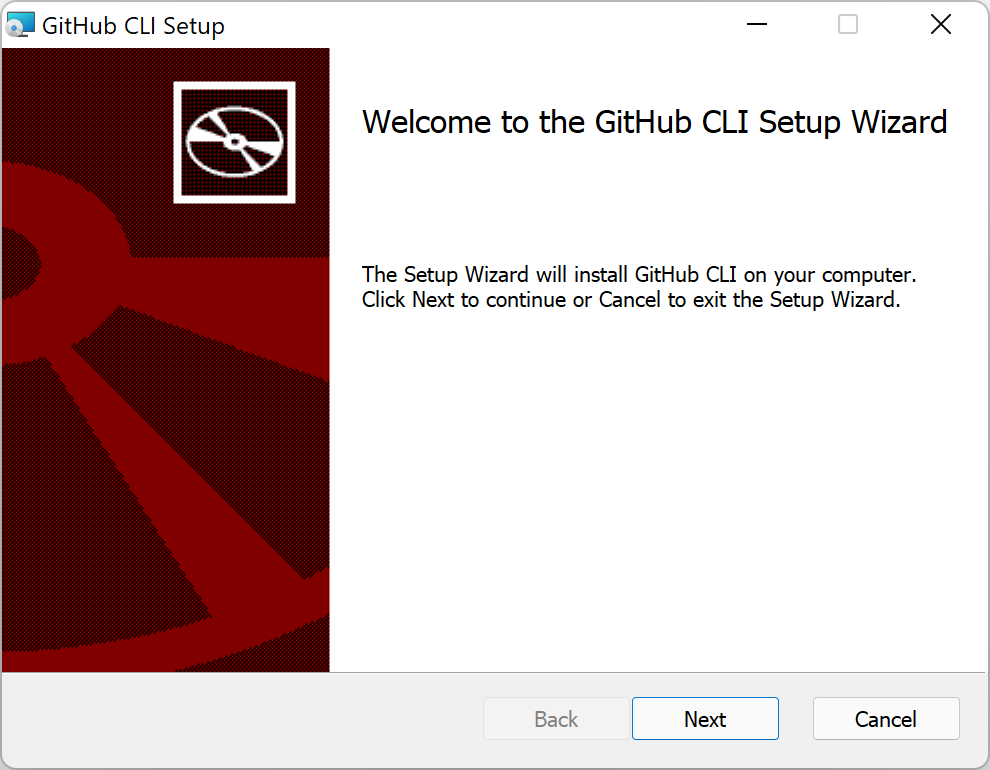
Da ich Windows 11 verwende und Chocolateyverwende, führe ich den folgenden Befehl aus choco install gh.
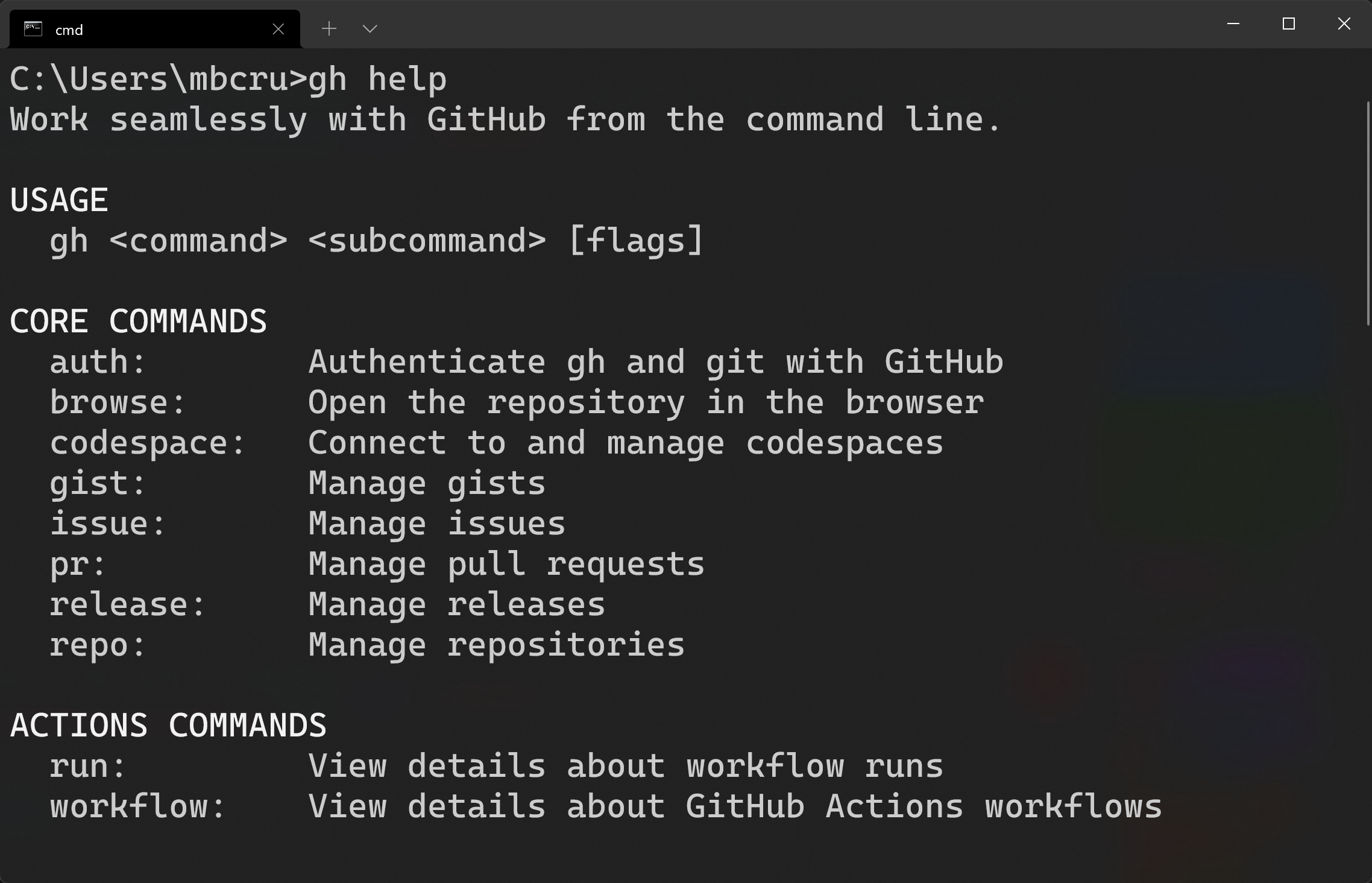
Nach der Installation ist der allererste Befehl, den wir verwenden werden gh helpwie unten gezeigt:
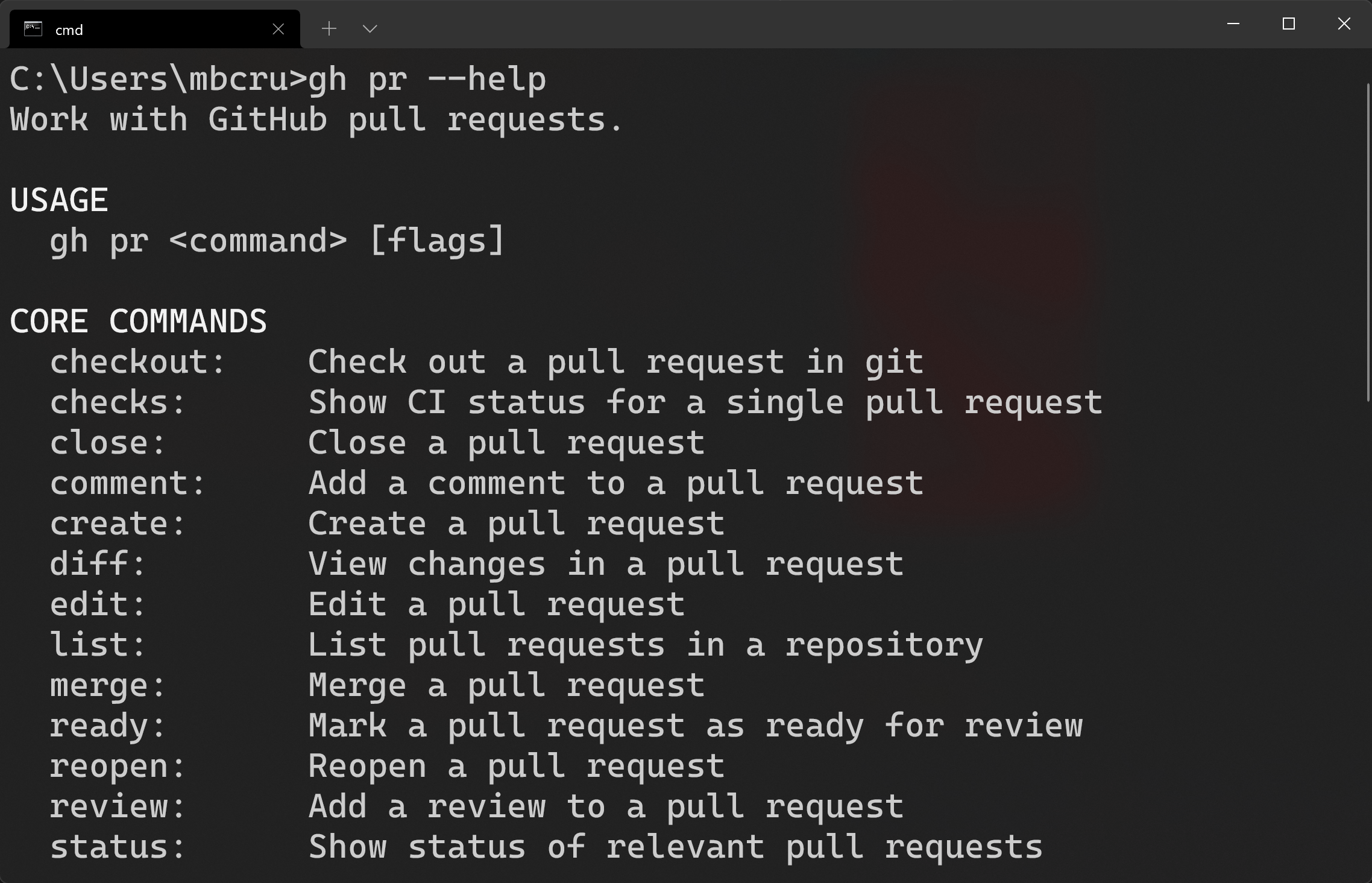
Wir können die Hilfefunktion auch mit einem Kernbefehl kombinieren, z. B. gh pr --help um Hilfe für einen bestimmten Git-Befehl zu erhalten:
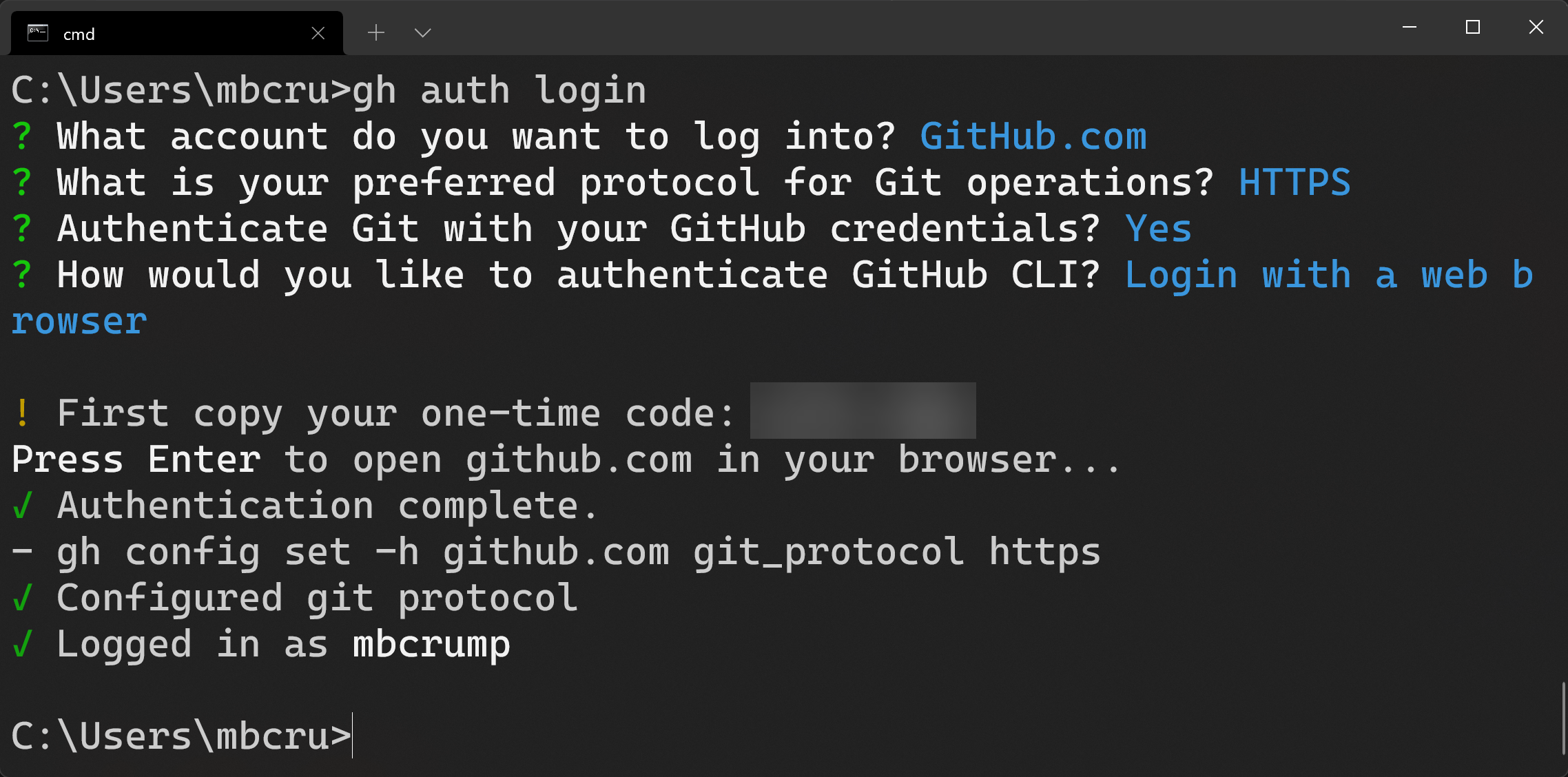
Da Sie nun wissen, wie Sie die Hilfefunktion nutzen können, sollten wir uns bei GitHub authentifizieren, um unseren Account zu verwalten. Dies können wir tun, indem wir gh auth login. Die GitHub-CLI wird Ihnen mehrere Fragen stellen:
So wählen Sie zwischen einem persönlichen Account oder einem Unternehmensserver
Ihr bevorzugtes Protokoll für Git-Operationen
Wie Sie sich authentifizieren möchten (über Browser oder Token)
Wenn Sie sich erfolgreich angemeldet haben, sollten Sie Folgendes sehen:
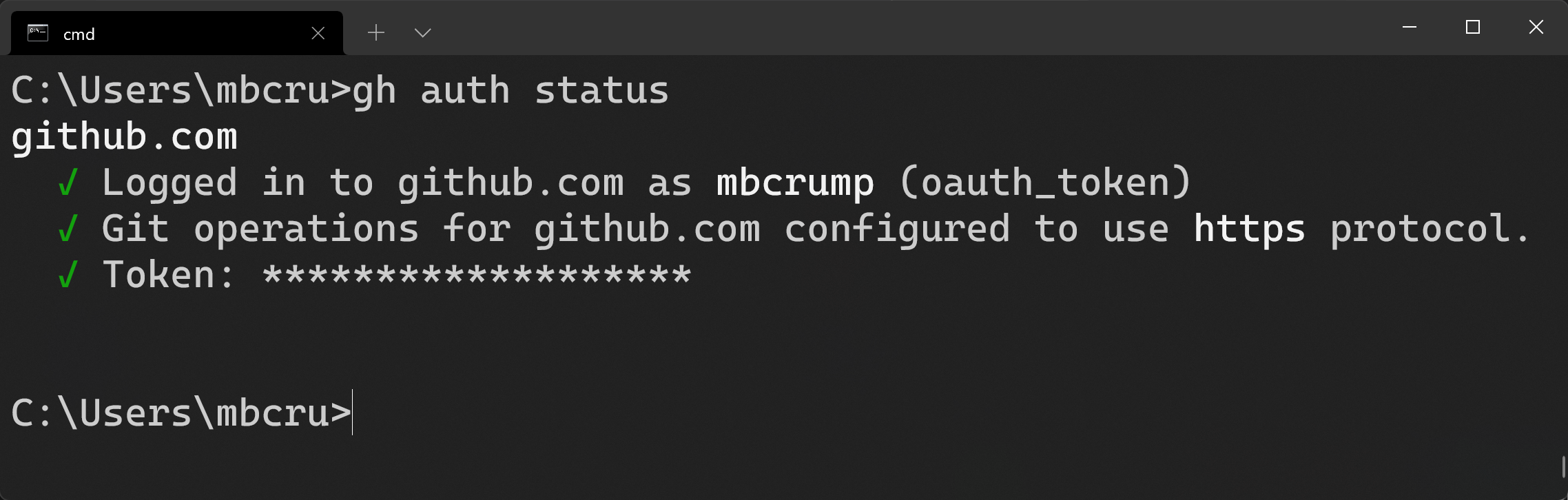
Sie können Ihren Authentifizierungsstatus jederzeit überprüfen, indem Sie gh auth status.
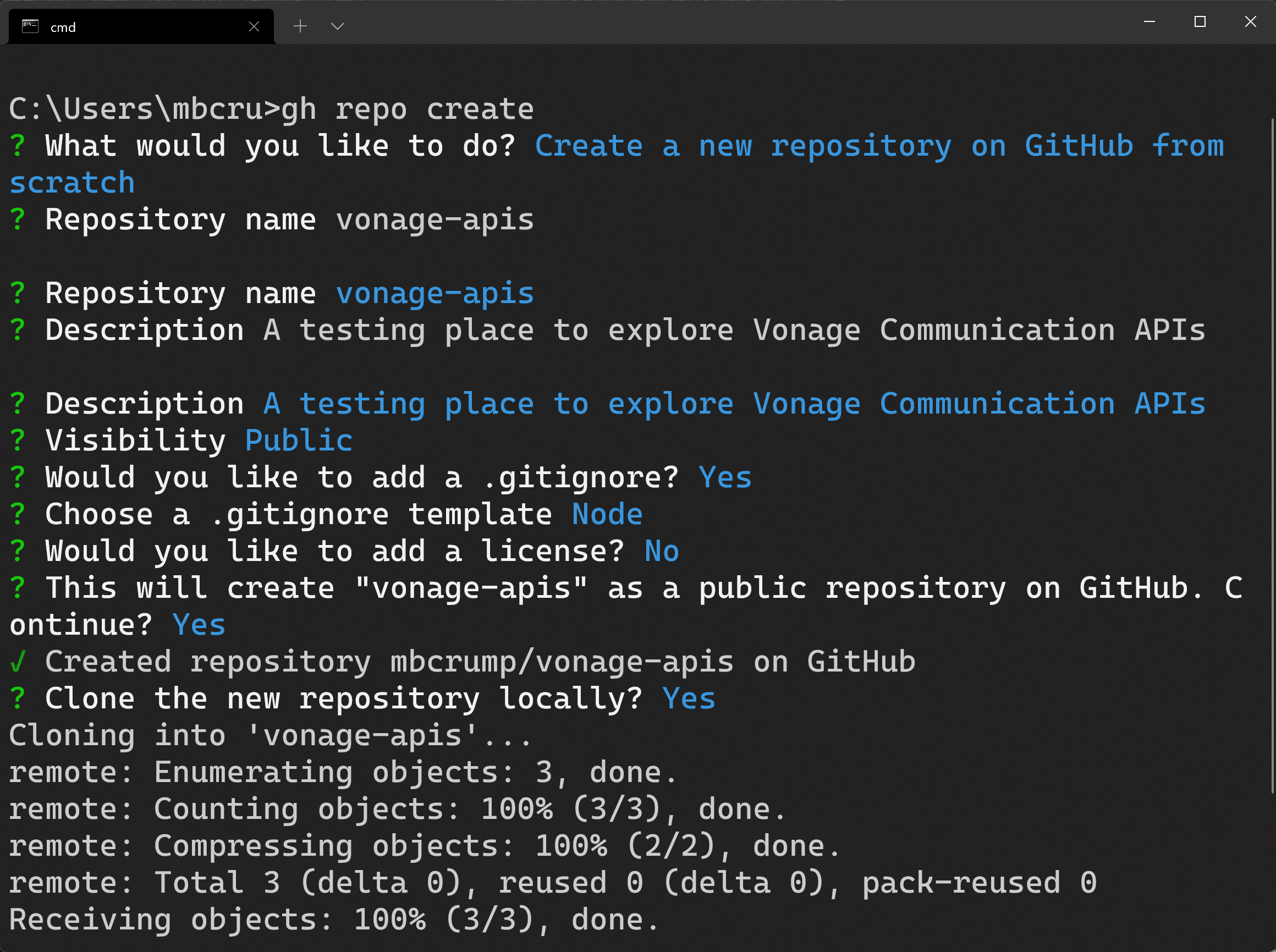
Sie können nun ein Repository erstellen oder klonen, um mit der Arbeit zu beginnen. Wenn Sie ein brandneues Repository erstellen möchten, verwenden Sie gh repo create. Sie befinden sich nun im interaktiven Modus, wählen Sie also die Option Ein neues Repository auf GitHub von Grund auf erstellen. Folgen Sie den Anweisungen auf dem Bildschirm und stellen Sie sicher, dass Sie das Repository lokal klonen. Hier ist ein Beispiel dafür, wie mein Repository aussieht:
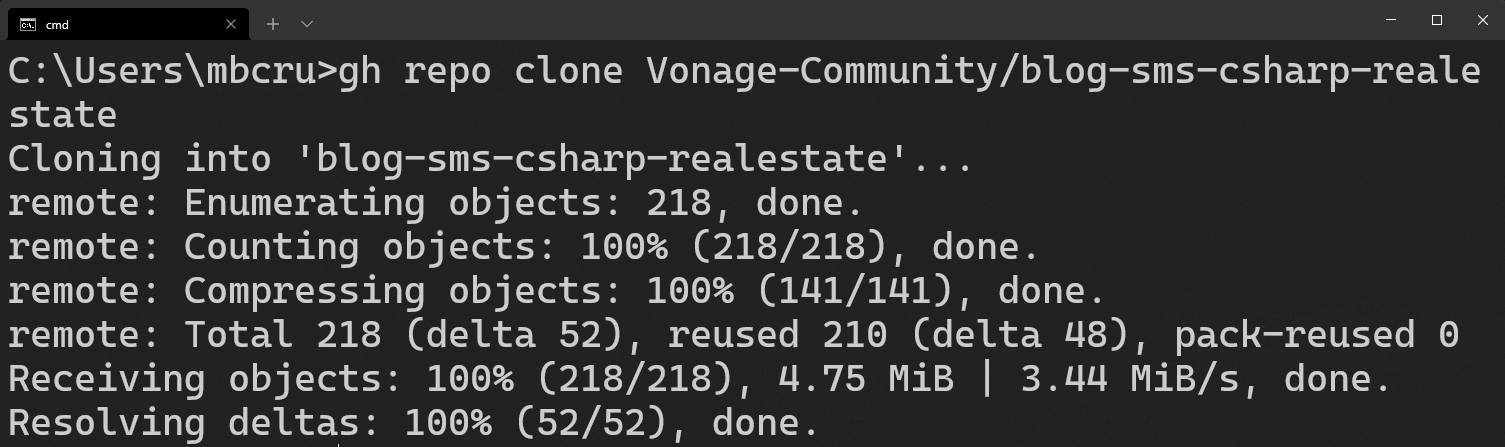
Wenn Sie ein Repository klonen möchten, können Sie gh repo clone <directory>. Hier ist ein Beispiel für das Klonen meines Real Estate C# Beispiels - gh repo clone Vonage-Community/blog-sms-csharp-realestate. Auch hier ist ein Beispiel dafür, wie die Ausgabe aussieht:
Nachdem wir nun wissen, wie man grundlegende Operationen mit der GitHub CLI durchführt, sehen wir uns an, was die Vonage CLI zu bieten hat.
Die Vonage CLI ermöglicht Ihnen die Verwaltung Ihres Vonage Accounts und Ihrer Numbers sowie die Konfiguration Ihrer Applications über die Kommandozeile. Wie die GitHub CLI ist auch sie kostenlos und quelloffen und könnte als Alternative zur Verwaltung Ihres Vonage Accounts über das Vonage Entwickler Dashboard.
Für die Installation müssen Sie über Node.js installiert haben. Sobald Sie Node.js installiert haben, können Sie npm (Node Package Manager) verwenden, um es zu installieren, indem Sie Folgendes eingeben npm install -g @vonage/cli.
Nach der Installation führen Sie vonage help aus, um einen kurzen Überblick über die Befehle, die Sie verwenden können, sowie eine Beschreibung zu erhalten.
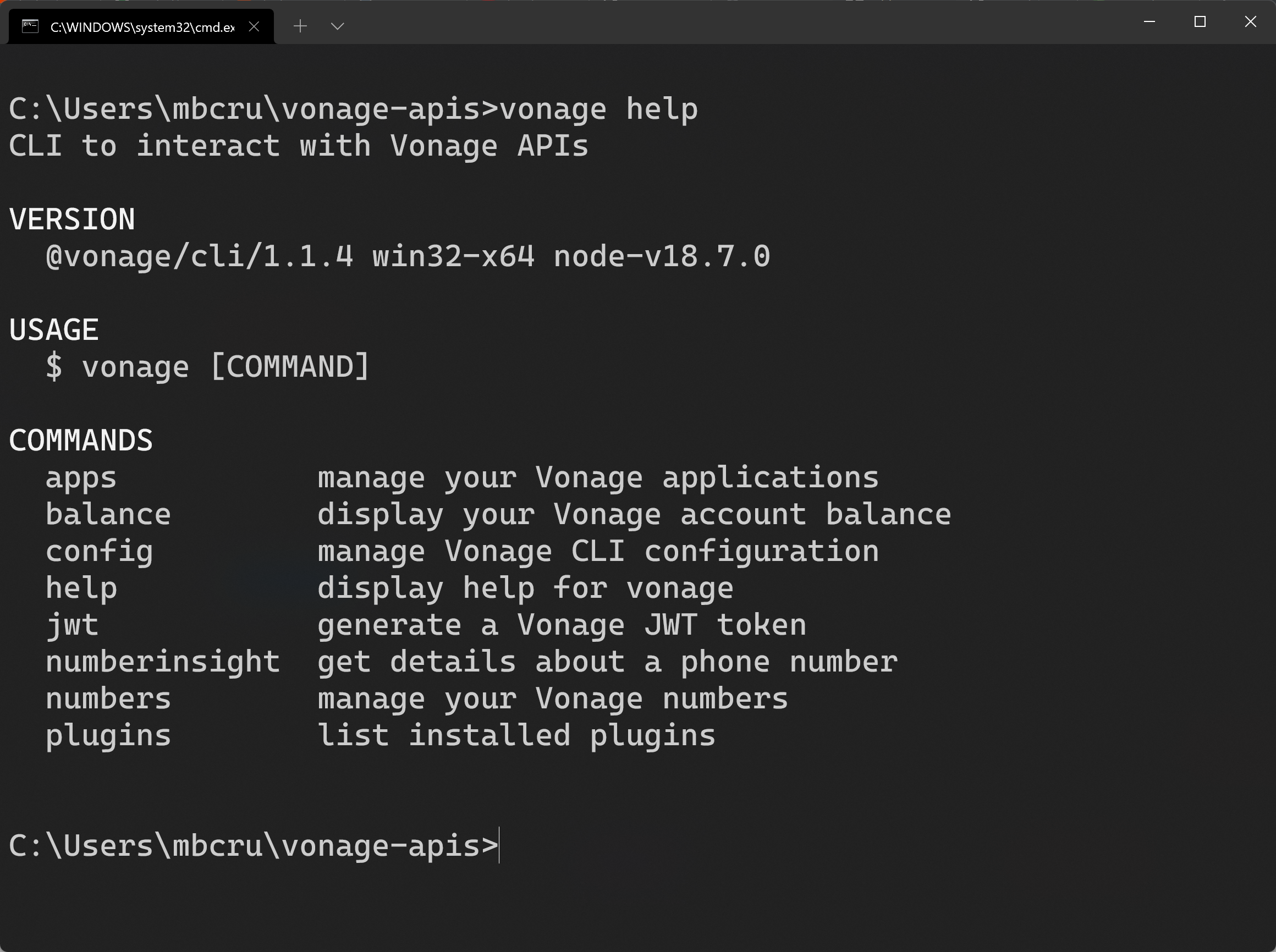
Wir können die Hilfefunktionalität auch mit einem Kernbefehl wie vonage apps --help wie unten gezeigt:
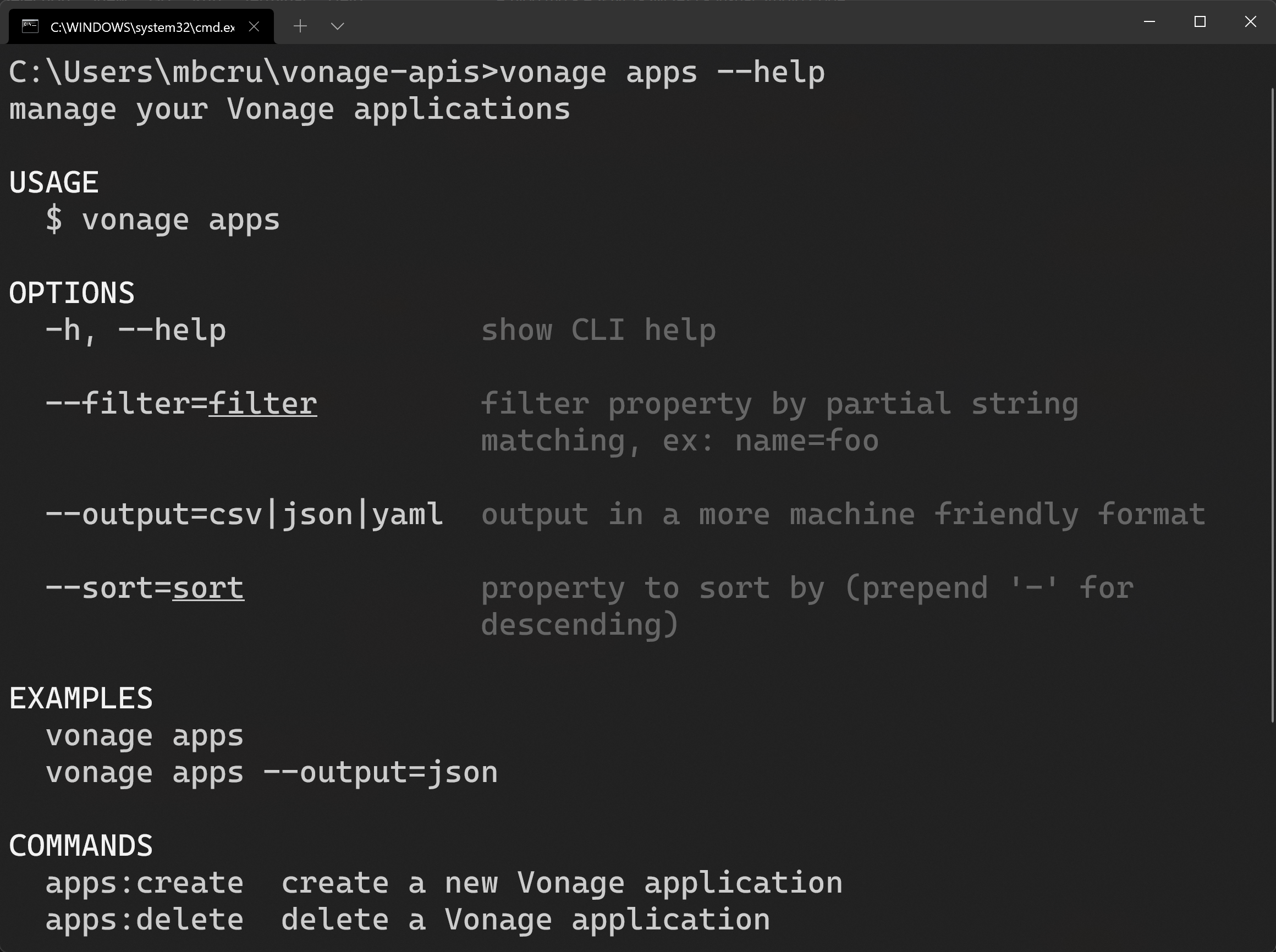
Diese Informationen geben Aufschluss darüber, wie Sie mit dem Hauptbefehl interagieren können.
Hinweis: Sie können auch die Kurzsyntax verwenden, indem Sie
vonage apps -hverwenden, anstatt das Wort "help" auszuschreiben.
Außerdem müssen wir uns wie bei der GitHub-CLI bei Vonage authentifizieren, damit die CLI weiß, welcher Account bereitgestellt werden soll.
Um dies zu tun, müssen Sie Ihren aktuellen API-Schlüssel und Ihr API-Geheimnis abrufen, indem Sie das Vonage Entwickler-Portal besuchen und die Schlüssel wie unten gezeigt an einen sicheren Ort kopieren.
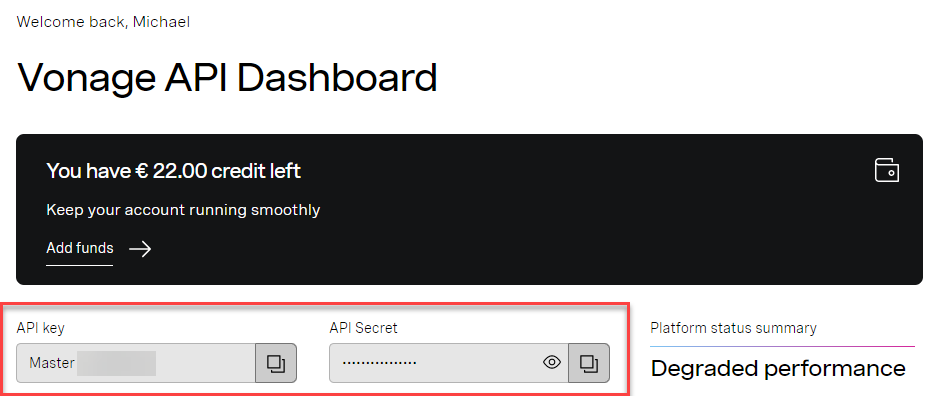
Kleiner Tipp: Wenn Sie noch kein Accounthaben, können Sie kostenlos ein Konto erstellen, und wir geben Ihnen ein paar Credits für den Anfang.
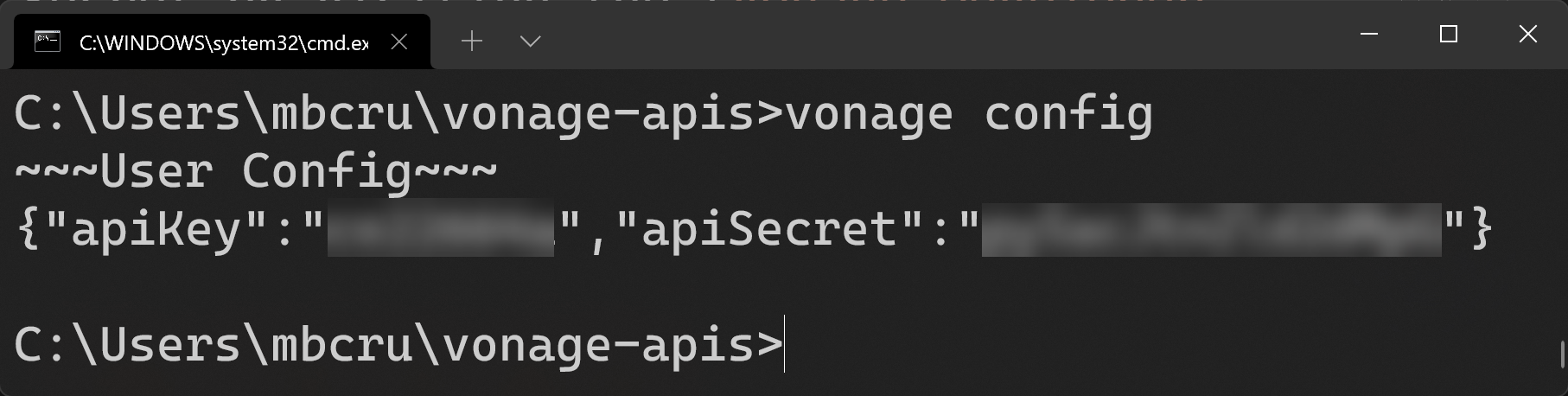
Gehen Sie zurück zur Eingabeaufforderung und übergeben Sie den ApiKey und APISecret im folgenden Format: vonage config:set --apiKey=XXXXXX --apiSecret=XXXXXX
Nach der Einstellung können Sie verifizieren, dass die Informationen erfolgreich gespeichert wurden, indem Sie Folgendes eingeben vonage config wie unten gezeigt:
Als Nächstes sollten Sie eine Anwendung für die Vonage-APIs erstellen, die Sie verwenden möchten. Wir können die Vorteile des interaktiven Modus der CLI nutzen, indem wir Folgendes eingeben vonage apps:create.
Wir müssen liefern:
Ein Anwendungsname
Welche Funktionen der App wir nutzen möchten
Angeben, ob wir Nachrichten-Webhooks benötigen
Eine Option zur Zustimmung zur Verwendung der Daten für das KI-Training
Das ausgefüllte Formular sieht wie folgt aus:
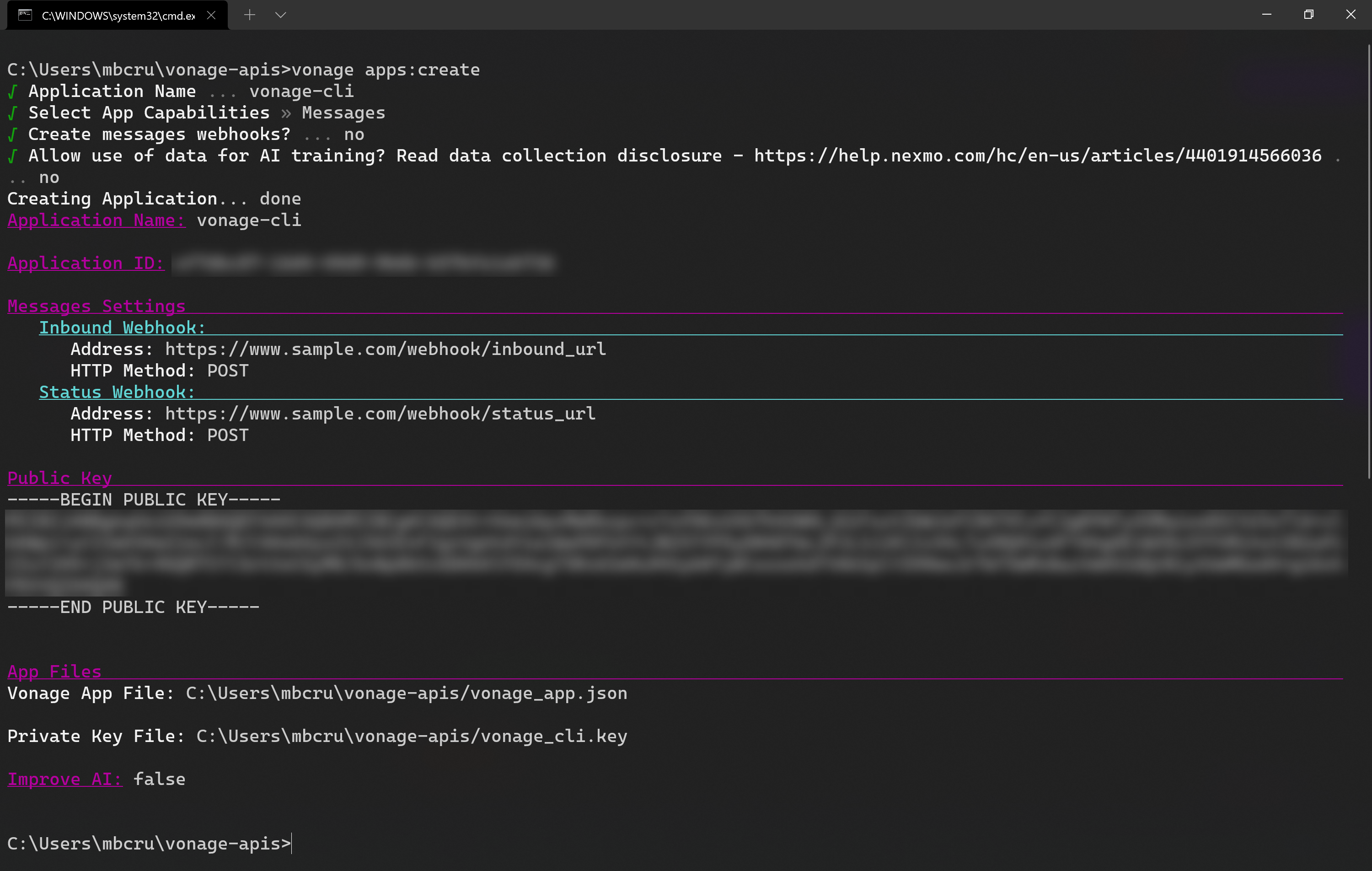
Beachten Sie, dass es unsere Nachrichteneinstellungen (unsere Webhook-Adressen), den öffentlichen Schlüssel und unabhängige App-Dateien (wie unsere Vonage App-Datei und unseren privaten Schlüssel) bereitstellt. Es werden auch zwei Dateien auf Ihrer Festplatte erstellt, die vonage_app.json und app_name.keydie die Anwendungs-ID, den Anwendungsnamen und den privaten Schlüssel enthalten. Jetzt können wir diese Schlüssel verwenden, um mit den Vonage-APIs zu interagieren - und zwar über die CLI!
Wie Sie sehen, ist die Befehlszeilenschnittstelle (CLI) nach wie vor eine leistungsstarke Möglichkeit für Entwickler, ihre Produktivität zu steigern und mehr Dinge zu erledigen! Ich hoffe, dass dieses Tutorial dazu beigetragen hat, Ihr Abenteuer mit diesen beiden CLIs zu beginnen. Wie immer, wenn Sie Fragen oder Feedback zu unseren CLI-Tools haben, können Sie uns auf dem Vonage Entwickler-Slack oder senden Sie mir einen Tweet auf Twitterund ich werde auf Sie zurückkommen. Nochmals vielen Dank für die Lektüre, und wir sehen uns beim nächsten Mal!
Teilen Sie:
Michael Crump arbeitet bei Vonage im Developer Experiences Team und ist Programmierer, YouTuber und häufiger Sprecher zu verschiedenen Themen der .NET- und Cloud-/Kommunikationsentwicklung. Seine Leidenschaft ist es, Entwicklern die Vorteile der jeweiligen Technologien auf einfache Art und Weise näher zu bringen.