
Teilen Sie:
)
Ehemaliger Ausbilder für Entwickler @Vonage. Kommt von einem PHP-Hintergrund, ist aber nicht auf eine Sprache beschränkt. Ein begeisterter Gamer und Raspberry-Pi-Enthusiast. Oft beim Bouldern in Kletterhallen anzutreffen.
Eine Einführung in Git
Lesedauer: 13 Minuten
Vonage ist begeistert, ein Partner des Hacktoberfest 2020 zu sein. Wir sind sind keine Fremden in Sachen Open SourceUnsere Bibliotheken, Codeschnipsel und Demos befinden sich alle auf GitHub. Um voll und ganz in die Festivitäten einzutauchen, besuchen Sie bitte unsere Hacktoberfest-Seite für Details über alles, was wir geplant haben!
Git ist ein verteiltes Versionskontrollsystem, das es Entwicklern ermöglichen soll, Änderungen an allen Dateien innerhalb ihrer Projekte zu verfolgen. Git wurde entwickelt, um Entwicklern die Möglichkeit zu geben, neue Funktionen und Fehlerbehebungen über verschiedene Zweige mit mehreren Personen zu koordinieren.
In diesem Tutorial wird Git als Befehlszeilentool behandelt; es gibt jedoch auch einige fantastische grafische Git-Benutzeroberflächen (GUIs), wie z. B. GitHub Schreibtisch und Git Kraken.
Prüfen Sie zunächst, ob Sie Git auf Ihrem Computer installiert haben. Geben Sie in Ihrem Terminal oder in der Eingabeaufforderung `git --version` ein. Wenn Git installiert ist, sollten Sie eine ähnliche Ausgabe wie in der folgenden Abbildung sehen:
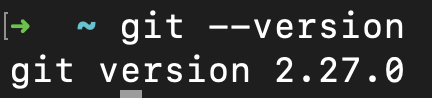
Wenn Sie Git nicht installiert haben, besuchen Sie bitte git-scm.com für den Download und Anweisungen zur Installation von Git auf Ihrem Betriebssystem.
Für ein neues Projekt, das Git verwendet, muss ein neues Repository erstellt werden. Um Ihr erstes Repository auf Ihrem lokalen Rechner zu erstellen, vergewissern Sie sich in Ihrem Terminal, dass Sie sich in dem Verzeichnis befinden, das Sie als Projektverzeichnis verwenden möchten, und führen Sie dann Folgendes aus:
Dieser Befehl erstellt ein .git Verzeichnis. Dieses Verzeichnis enthält die Informationen, die für die Versionskontrolle Ihres Projekts erforderlich sind. Es enthält auch die Informationen über die Zweige des Projekts, die Commits und, wenn Sie Ihr Git-Repository an einem anderen Ort hosten, die Adresse dieses entfernten Repositorys. Mit all diesen Informationen wissen Sie, zwischen welchen Zweigen Sie für verschiedene Zwecke wechseln können, und Sie können bei Bedarf zu verschiedenen Commits in der Historie zurückgehen.
Zu diesem Zeitpunkt ist Ihr Repository leer. Um dem Repository einen Inhalt hinzuzufügen, erstellen Sie eine Datei in diesem Projektverzeichnis. Sie kann alles sein, was Sie wollen. Zum Beispiel, eine README.md Datei, mit der die meisten Menschen beginnen, wenn sie zum ersten Mal auf ein Repository stoßen. Es ist die Standarddatei, die bei einem Git-Repository-Dienst wie Github oder Bitbucket angezeigt wird.
Wiederum in der Befehlszeile, aber Sie können auch einen Texteditor oder eine IDE verwenden, um neue Dateien für Ihr Projekt zu erstellen.
Wenn Sie dann Ihre Datei öffnen, sehen Sie den Text This is the README file for my first Git repository.
Zu diesem Zeitpunkt ist Ihr Git-Repository technisch gesehen noch leer. Sie haben die Datei erstellt, aber wenn Sie git status eintippen, sehen Sie etwas Ähnliches wie das folgende Bild:
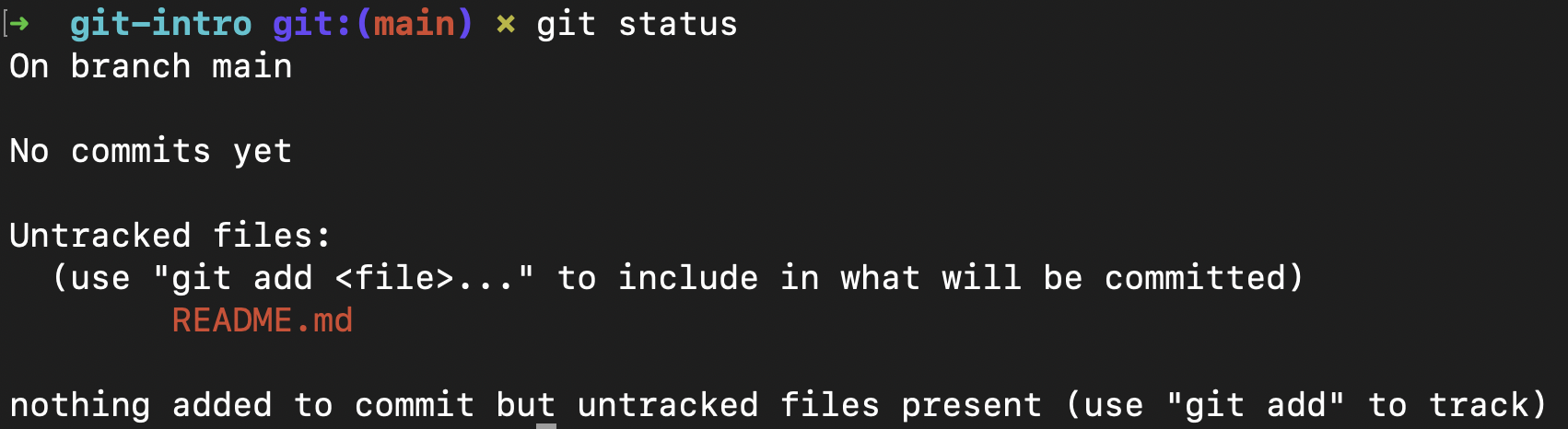
Wie in der Abbildung oben zu sehen ist, zeigt die erste Zeile an, in welchem Zweig Sie sich befinden, und die zweite Zeile erklärt, ob Sie noch nicht übertragene Übertragungen haben. Danach sehen Sie alle nicht getrackten Dateien, die die Dateien auflisten, die Sie noch nicht übertragen haben; in diesem Fall ist es die README.md Datei.
Jetzt ist es an der Zeit, diese Datei hinzuzufügen, um sie in die Historie zu übertragen.
Bisher haben Sie ein neues Repository erstellt und dann Ihre Datei zu diesem neuen leeren Repository hinzugefügt. Was ist, wenn Sie eine Änderung an Ihrer Datei vornehmen wollen, aber befürchten, dass dadurch etwas kaputt gehen könnte? Oder Sie haben mehrere Personen, die an Ihrem Projektarchiv mitarbeiten, und möchten eine gewisse Kontrolle darüber haben, was in Ihrem primären Hauptzweig landet? Die Verwendung von Zweigen ist hier sehr nützlich, um verschiedene Versionen des Codes gleichzeitig existieren zu lassen.
Sie können einen neuen Zweig erstellen, indem Sie den folgenden Befehl eingeben:
Wenn Sie sehen möchten, welche Zweige verfügbar sind, geben Sie ein: git branch ein, um die Zweige aufzulisten, die Sie lokal auf Ihrem Rechner haben.
Ihr neuer Zweig ist jetzt eine exakte Kopie Ihres primären Zweigs. Erstellen Sie eine neue Datei für diesen neuen Zweig, um ihn vom primären Zweig zu unterscheiden. Das folgende Beispiel erstellt eine README2.md Datei mit einer Nachricht darin:
Übertragen Sie nun diese Änderung mit dem Folgenden:
Ihr neuer zweiter Zweig ist nun nicht mehr mit dem primären Zweig synchronisiert. Wenn Sie die Unterschiede zwischen den beiden Zweigen sehen wollen, führen Sie den Befehl ähnlich aus: git diff main..feature-a Ersetzen Sie main durch den Namen Ihres primären Zweigs und feature-a durch Ihren zweiten Zweig. Die Ausgabe sieht ähnlich aus wie unten, wo es zeigt, dass eine README2.md Datei in einem Zweig existiert, aber nicht im anderen.
diff --git a/README2.md b/README2.md
new file mode 100644
index 0000000..90372ea
--- /dev/null
+++ b/README2.md
@@ -0,0 +1 @@
+This is the README2 file for my first Git repository, in the second branchChecken Sie mit dem Befehl zurück in Ihren primären Zweig aus: git checkout <primary branch name>.
Jetzt ist es an der Zeit, einen Blick auf GitHub zu werfen und Ihr Repository aus der Ferne zu hosten.
Github ist eine Remote-Hosting-Plattform zum Speichern Ihrer Git-Repositories. Mit diesem Dienst können Sie Ihre Versionskontrolle über einen Drittanbieter steuern und mit anderen an Projekten zusammenarbeiten.
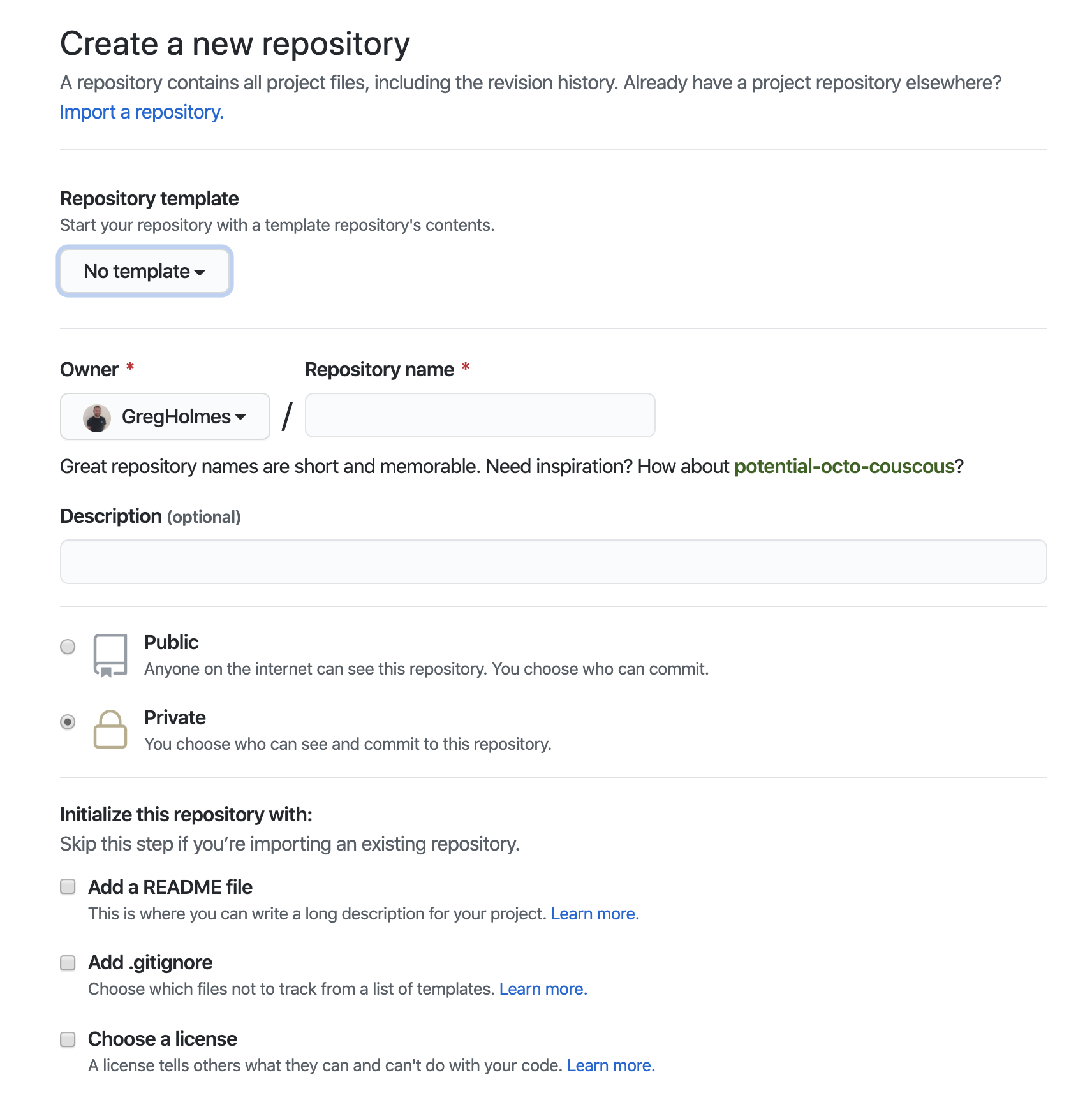
Gehen Sie rüber zu GitHub um ein neues Repository zu erstellen. Es wird ein Bildschirm angezeigt, der dem unten abgebildeten ähnelt. Stellen Sie sicher, dass Sie das Repository name und klicken Sie dann auf Create repository.
Nach der Erstellung werden einige Optionen für die Einrichtung des Repositorys angeboten. Da Sie das Repository bereits lokal haben, wählen Sie die dritte Option unten, wo es heißt ...or push an existing repository from the command line.
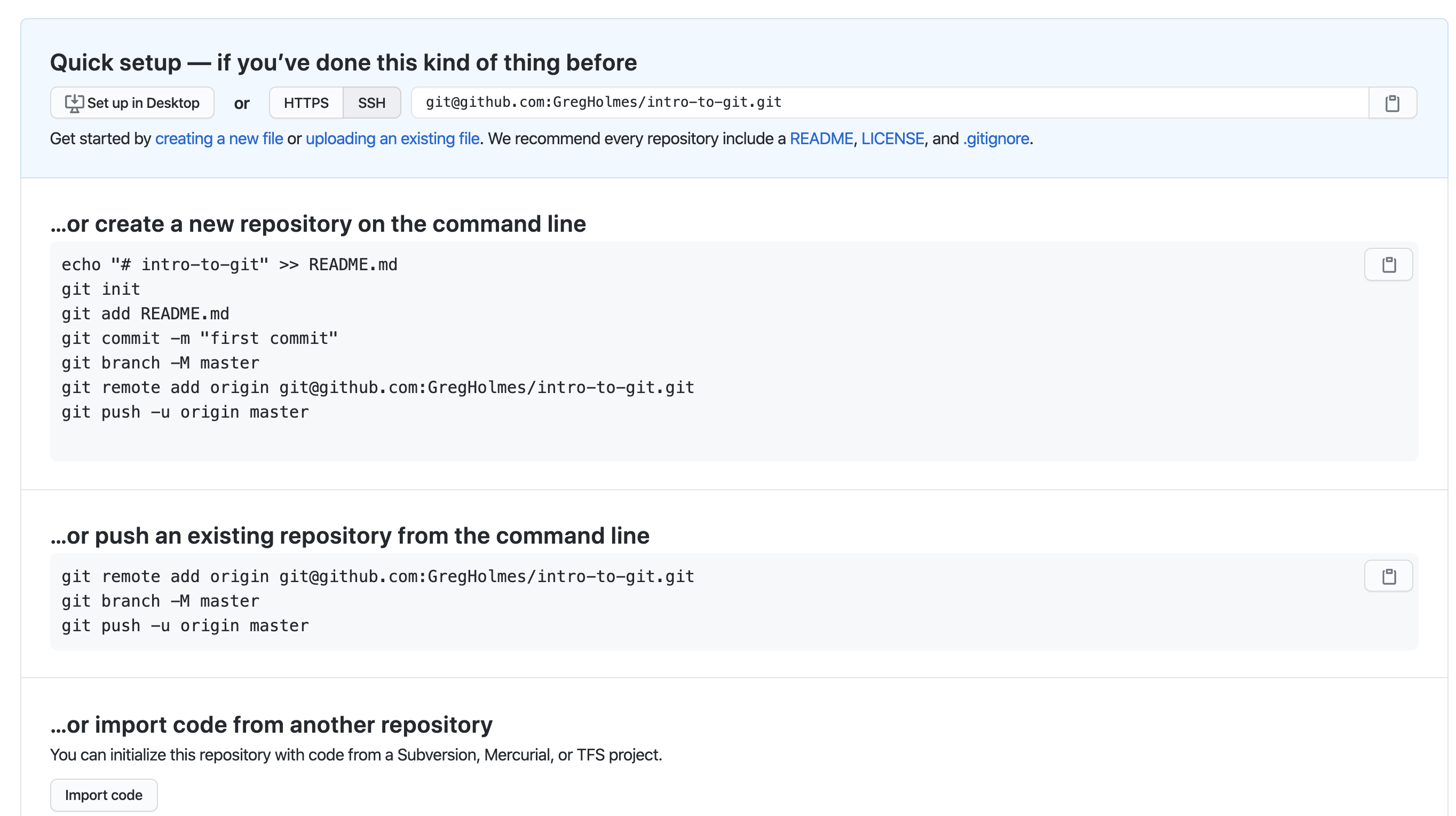
Sie haben nun Ihr GitHub-Repository erstellt und Ihren primären Zweig an das entfernte Repository übertragen. Als nächstes pushen Sie Ihren zweiten Zweig, indem Sie den folgenden Befehl in Ihr Terminal eingeben:
Navigieren Sie dann in Github zu Ihrem Repository, klicken Sie auf "Pull Request erstellen" und klicken Sie auf den Namen Ihres zweiten Zweigs. Sie werden auf eine Seite mit einer Liste von Änderungen weitergeleitet. Diese Änderungen zeigen die Commits und die geänderten Dateien an. Klicken Sie erneut auf die Schaltfläche "Create Pull Request", um zu einer Seite mit zwei Eingabefeldern zu gelangen.
Dieser Teil der Erstellung einer Pull-Anfrage erlaubt es Ihnen, die Änderungen zu beschreiben, die Sie in den primären Zweig einbringen möchten. Es ist eine gute Praxis, so beschreibend wie möglich in der Beschreibungsbox zu sein. Auf dieser Seite kann jeder nachvollziehen, was die Änderungen sind und wie sie sich auf das aktuelle Projekt auswirken.
Wenn Sie mit dem Titel und der Beschreibung zufrieden sind, und wenn Sie jemanden zur Überprüfung Ihrer Anfrage hinzufügen möchten. Klicken Sie auf die Schaltfläche "Pull Request erstellen".
Jetzt können Sie oder Ihre Mitwirkenden die Änderungen überprüfen und entscheiden, ob sie in den primären Zweig zusammengeführt werden sollen.
Wenn Sie damit einverstanden sind, diesen Zweig zusammenzuführen, klicken Sie auf die Schaltfläche "Merge Pull Request". Sie haben nun Ihre Änderungen in den primären Zweig eingefügt.
Wenn Sie zu Ihrem Terminal zurückkehren, vergewissern Sie sich, dass Sie sich im primären Zweig befinden und geben dann git pullein, werden Sie sehen, dass die Datei, die Sie dem zweiten Zweig hinzugefügt haben, nun in Ihrem primären Zweig ist!
Wenn Sie dieses Tutorial von Anfang bis Ende verfolgt haben, haben Sie nun Git auf Ihrem lokalen Rechner installiert, einige Dateien hinzugefügt und diese Dateien in den Repository-Verlauf übertragen. Dann haben Sie sich von Ihrem primären Zweig verzweigt, weitere Dateien hinzugefügt und diese Dateien erneut in das Repository übertragen.
Nach den oben beschriebenen Schritten haben Sie einen GitHub Account und ein Repository auf GitHub erstellt. Anschließend haben Sie Ihr lokales Repository mit Ihrem GitHub-Repository verknüpft und Ihre Zweige, Änderungen und Commits in dieses entfernte Repository übertragen.
Als nächstes erstellten Sie ein Pull Requestdie die Unterschiede zwischen Ihren beiden Zweigen hervorhob und es Ihnen ermöglichte, den sekundären Zweig mit dem primären zusammenzuführen, so dass nun alle Änderungen im primären Zweig vorhanden sind.
Mit Hacktoberfest steht das Hacktoberfest vor der Tür und es gibt keinen besseren Zeitpunkt, um das Gelernte aus Git in die Praxis umzusetzen! Wir sind begeistert, ein Hacktoberfest-Partner Partner des Hacktoberfestes zu sein, daher sollten Sie sich einige der Vonage-Projekte während Sie auf Ihr PR-Ziel hinarbeiten. Viel Spaß beim Hacken!
Vergessen Sie nicht, wenn Sie Fragen, Ratschläge oder Ideen haben, die Sie mit der Community teilen möchten, dann können Sie sich gerne in unserem Slack-Arbeitsbereich der Community.