)
Zugriff auf den Vonage Tooling MCP Server auf Google Antigravity
In meinem letzten Blogbeitrag habe ich Ihnen gezeigt, wie der Vonage Tooling Model Context Protocol (MCP) Server einen echten ausgehenden Sprachanruf mit Claude Desktop auslösen kann. Im heutigen Blog-Beitrag zeige ich Ihnen, wie Sie über Google Antigravity darauf zugreifen können. Das Beispiel, auf das ich mich konzentrieren werde, ist das Senden einer SMS mit einer Eingabeaufforderung in natürlicher Sprache, um mit Gemini zu interagieren, ohne Code zu schreiben.
Bevor Sie beginnen, benötigen Sie Folgendes:
Google Antigravitation installiert
Node.js installiert
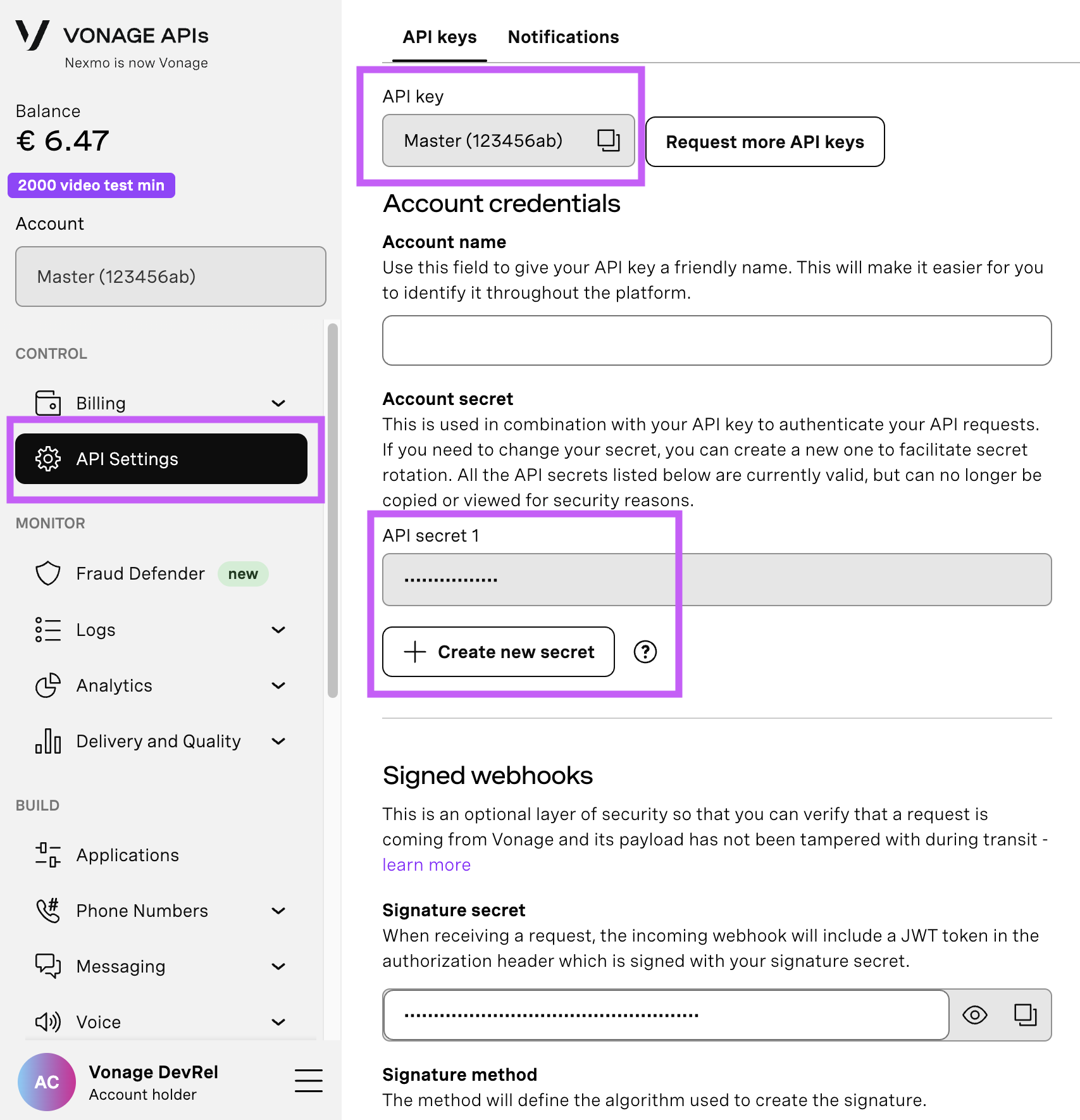
Öffnen Sie Ihre API-Einstellungen-Seite um auf Ihren Vonage API-Schlüssel und Ihr API-Geheimnis zuzugreifen, die beide wie im Screenshot unten dargestellt angezeigt werden. Der API-Schlüssel befindet sich oben auf der Seite, und um auf Ihr API-Geheimnis zuzugreifen, lesen Sie bitte den Unterabschnitt "Account secret".
Hinweis: Falls Sie sich nicht an Ihr zuvor erstelltes API-Geheimnis erinnern können, klicken Sie auf "+ Neues Geheimnis erstellen" und speichern Sie es sicher.
Um eine virtuelle Rufnummer zu kaufen, gehen Sie zu Ihrem API-Dashboard und befolgen Sie die unten aufgeführten Schritte.
 Purchase a phone number
Gehen Sie zu Ihrem API-Dashboard
Navigieren Sie zu BUILD & MANAGE > Numbers > Buy Numbers.
Wählen Sie die gewünschten Attribute und klicken Sie dann auf Suchen
Klicken Sie auf die Schaltfläche Kaufen neben der gewünschten Nummer und bestätigen Sie Ihren Kauf.
Um zu bestätigen, dass Sie die virtuelle Nummer erworben haben, gehen Sie im linken Navigationsmenü unter BUILD & MANAGE auf Numbers und dann auf Your Numbers
Antigravity ist eine agentechnische IDE von Google, die es einfach macht, externe Tools über den MCP zu verbinden. Wir müssen sie nur auf den Vonage-Server verweisen.
Öffnen Sie den MCP-Speicher über das Dropdown-Menü "..." im oberen Bereich der Seitenleiste des Editors in Antigravity.
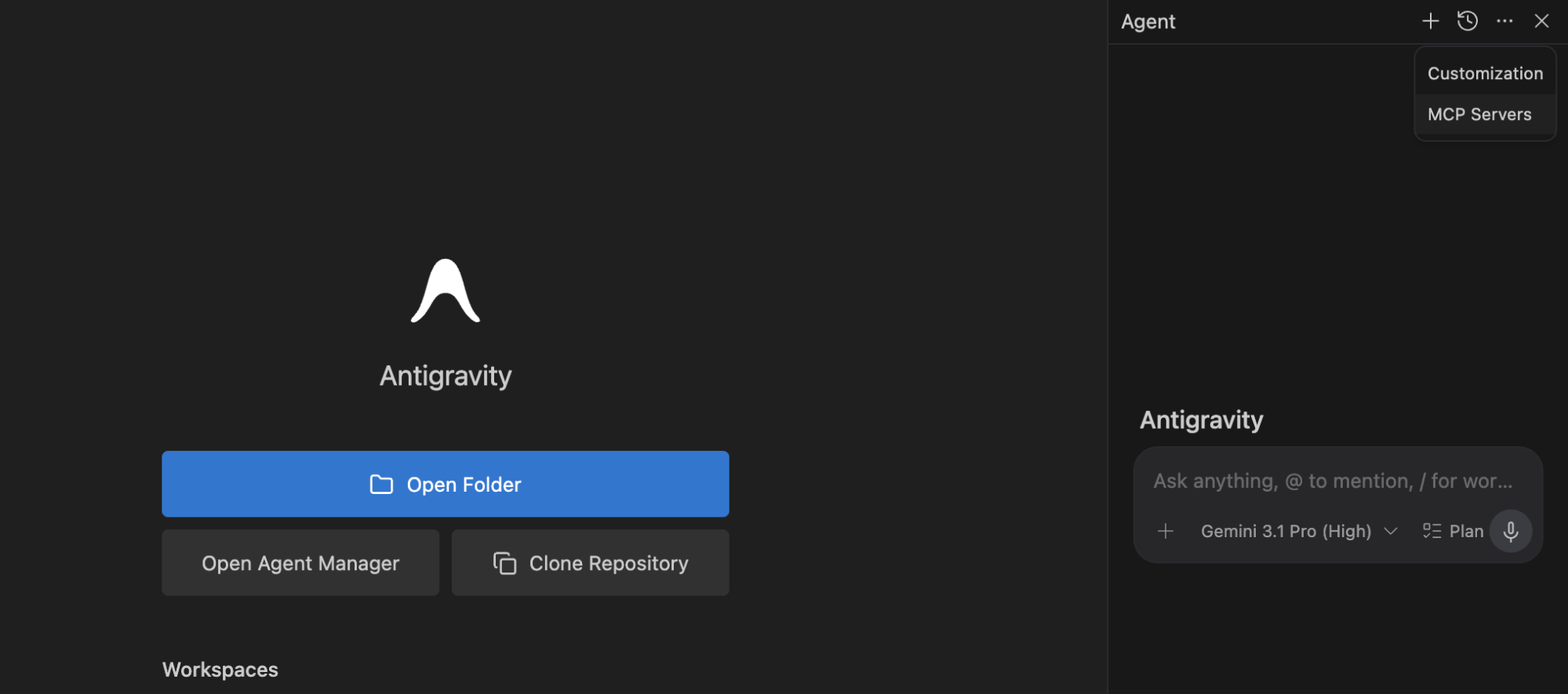 Google AntigravityKlicken Sie auf "MCP-Server verwalten".
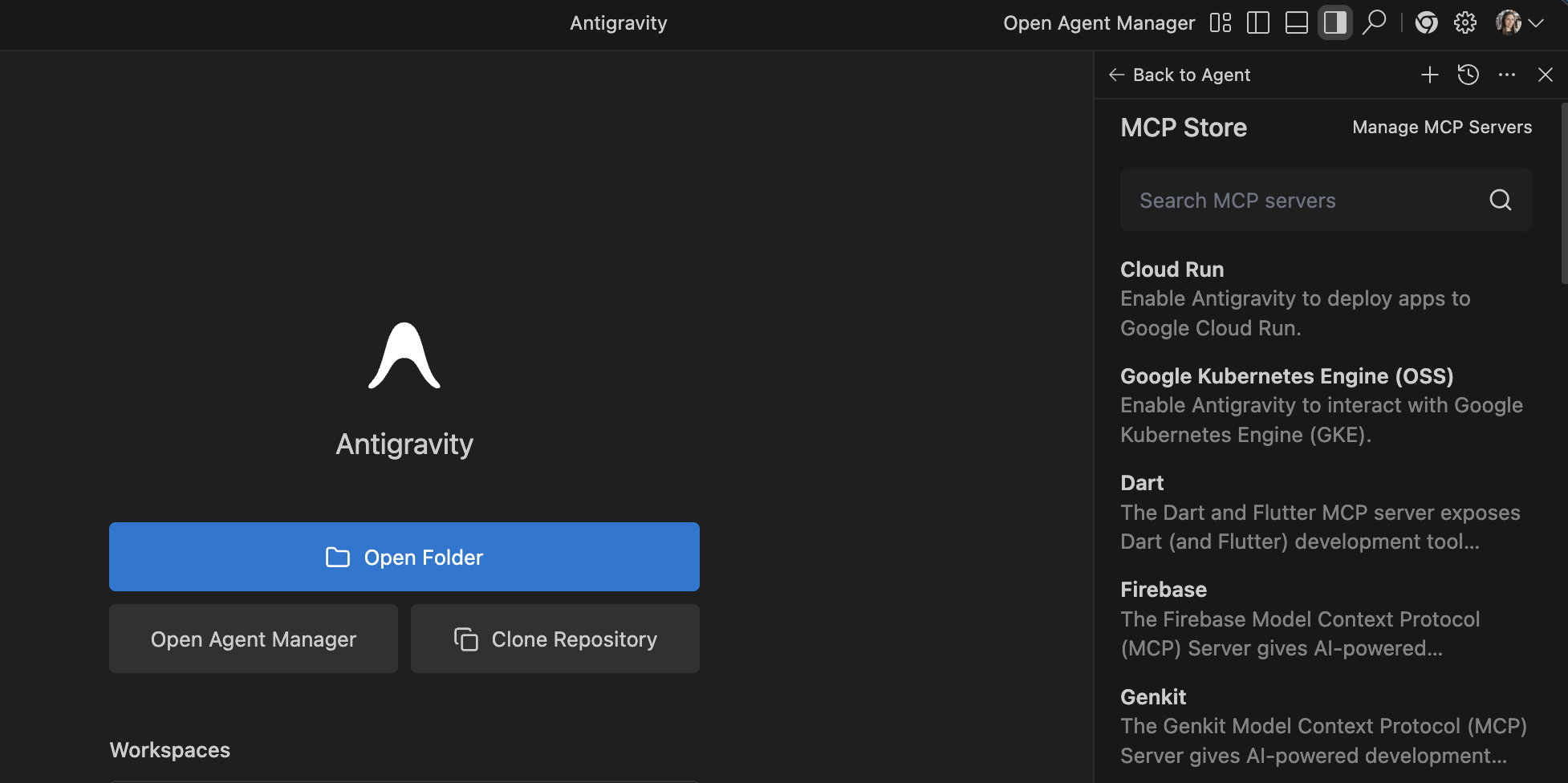 Manage MCP Servers TabKlicken Sie auf "View raw config". Daraufhin wird Ihre Datei mcp_config.json geöffnet.
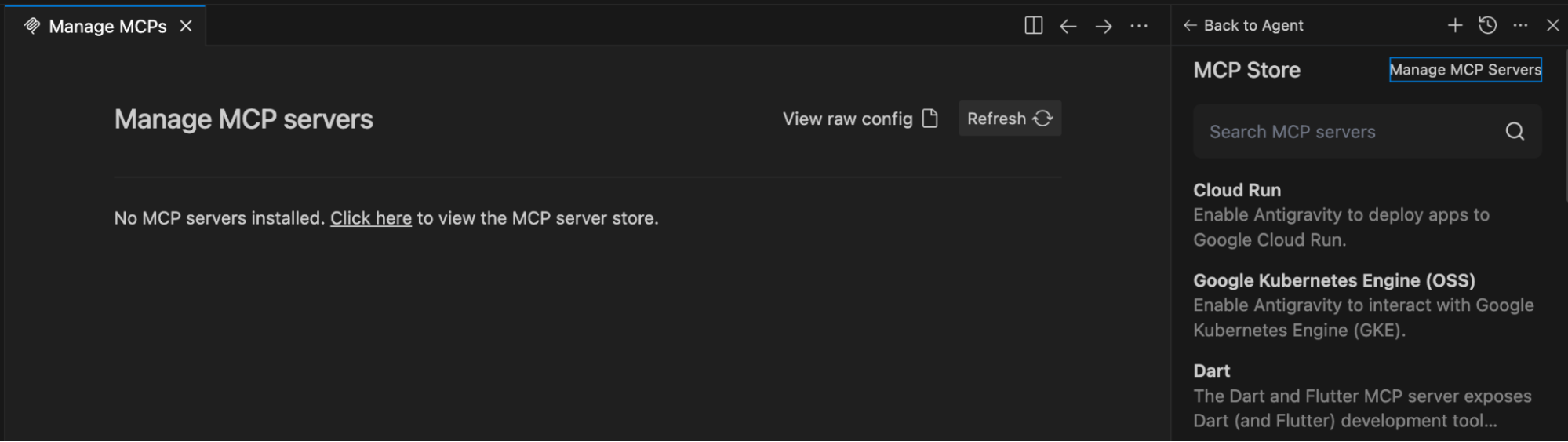 Manage MCP serversFügen Sie den folgenden Codeblock hinzu und aktualisieren Sie ihn mit Ihren spezifischen Vonage-Anmeldedaten:
{
  "mcpServers": {
    "vonage-tooling": {
      "command": "npx",
      "args": ["-y", "@vonage/vonage-mcp-server-api-bindings"],
      "env": {
        "VONAGE_API_KEY": "YOUR_API_KEY",
        "VONAGE_API_SECRET": "YOUR_API_SECRET"
       }
     }
   }
}Speichern Sie die Datei. Antigravity wird die Änderungen automatisch erkennen und den MCP-Server im Hintergrund initialisieren.
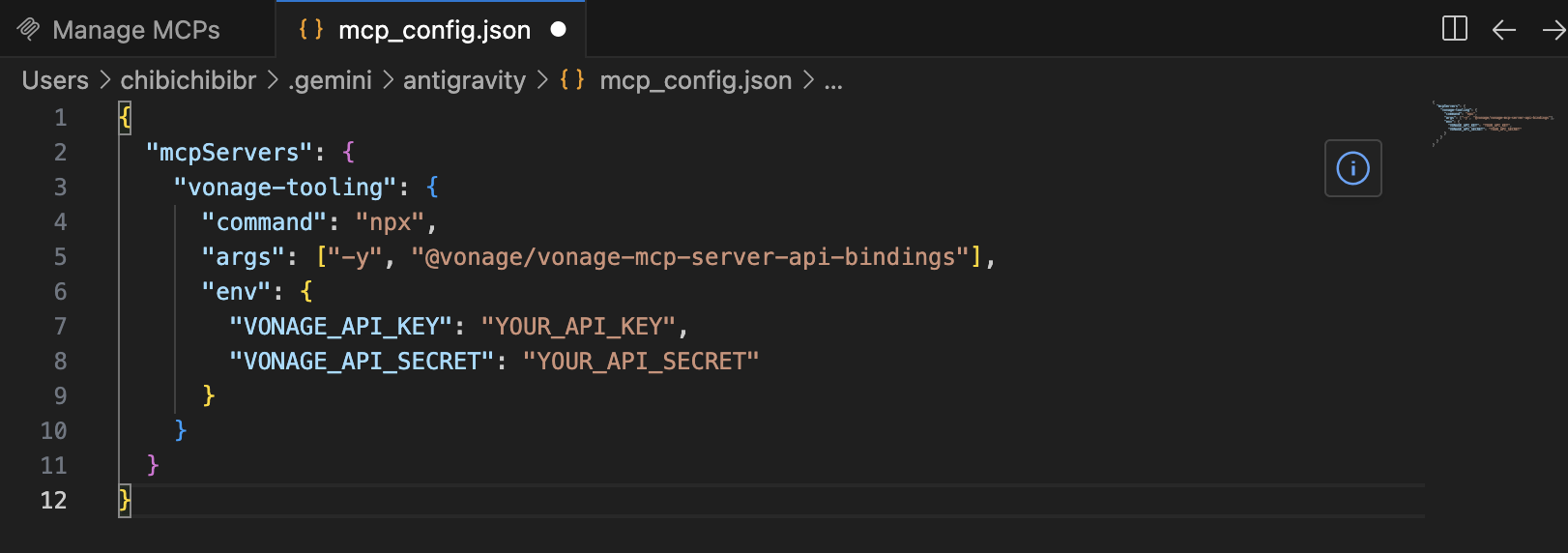 Config File
Nun, da die Einrichtung abgeschlossen ist, können wir sie ausprobieren. Öffnen Sie die Oberfläche des Antigravitationsagenten und stellen Sie sicher, dass Gemini ausgewählt ist. Geben Sie dann etwas ein, das in etwa wie folgt lautet
"Verwenden Sie das Vonage-Tool, um eine SMS von [YOUR_VONAGE_NUMBER] an +447XXXXXXXXX und sagen Sie: Hallo, dies ist eine Testnachricht, die von Gemini direkt von Antigravity gesendet wurde!"
Hinweis: Das Schreiben der Nachricht ohne Angabe von
YOUR_VONAGE_NUMBERzu schreiben, funktionierte bei mir, weil ich nur eine virtuelle Telefonnummer in meinem Account gekauft hatte. Wenn Sie aber mehr als eine haben, wäre es ideal, wenn Sie angeben könnten, mit welcher Telefonnummer oder Anwendungs-ID sie verknüpft ist.
Gemini identifiziert das SMS-Tool aus dem Vonage Tooling MCP, übernimmt die Formatierung und führt den API-Aufruf durch.
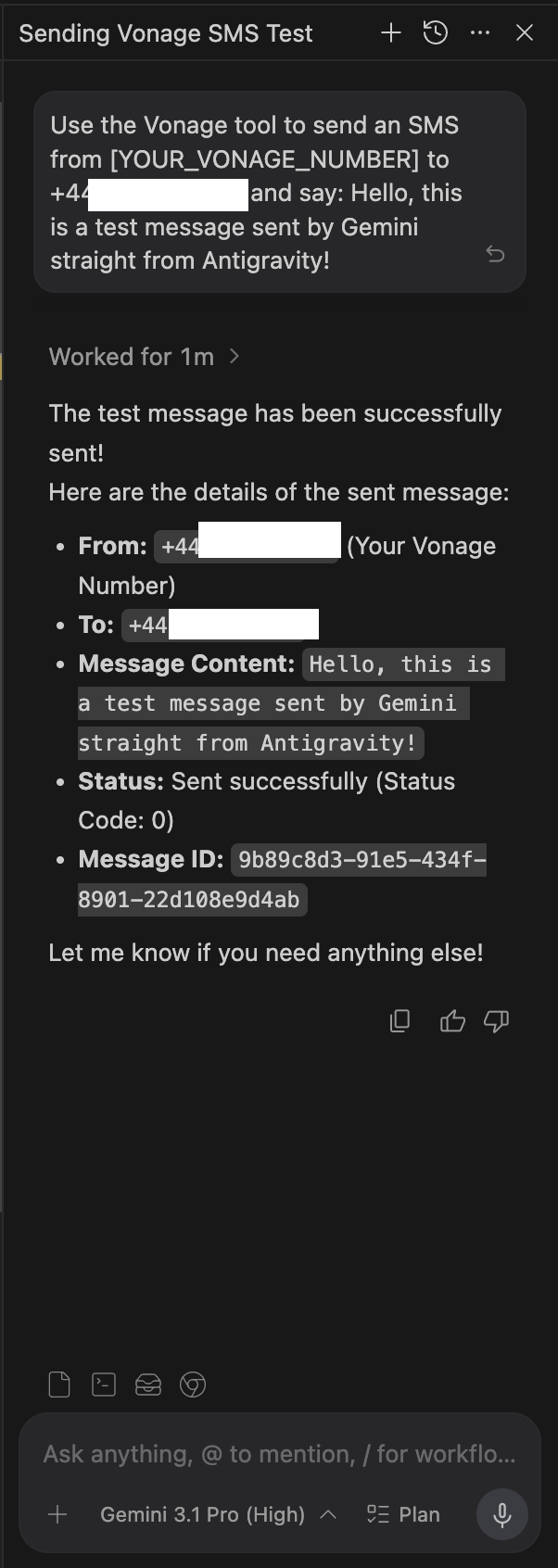 Sending Vonage SMS Test
Während Sie mit dem Vonage MCP-Server verbunden sind, können Sie Gemini auffordern, Ihren Kontostand zu prüfen, Ihre Applications aufzulisten oder Numbers zu wählen, so wie Sie es normalerweise tun würden, wenn Sie an einen LLM schreiben.
Sehen Sie sich diese Einführung in den Vonage Documentation und Tooling MCP Server um zu verstehen, was MCP ist und wo es neben UIs und APIs eingesetzt werden kann, wie der Documentation MCP Server KI-Agenten einen fundierten und aktuellen Zugang zu den offiziellen Vonage-Dokumenten bietet und wie der Tooling MCP Server KI-Agenten in die Lage versetzt, echte Aktionen mit Ihrem Vonage Account durchzuführen.
An dieser Stelle habe ich gezeigt, wie man den Vonage MCP Server auf so vielen verschiedenen Plattformen verwenden kann: Postman, Claude Desktop, und heute Antigravity! Machen Sie weiter und entdecken Sie andere Tools und andere MCP-Server!
Haben Sie eine Frage oder möchten Sie uns mitteilen, was Sie gerade bauen?
Abonnieren Sie den Entwickler-Newsletter
Folgen Sie uns auf X (früher Twitter) für Updates
Sehen Sie sich die Tutorials auf unserem YouTube-Kanal
Verbinden Sie sich mit uns auf der Vonage Entwickler-Seite auf LinkedIn
Helfen Sie uns, unsere Entwicklererfahrung zu verbessern, indem Sie unser Feedback-Formular „Voice of the Developer“ aus.
Bleiben Sie auf dem Laufenden und halten Sie sich über die neuesten Nachrichten, Tipps und Veranstaltungen für Entwickler auf dem Laufenden.