
Teilen Sie:
)
Michael Crump arbeitet bei Vonage im Developer Experiences Team und ist Programmierer, YouTuber und häufiger Sprecher zu verschiedenen Themen der .NET- und Cloud-/Kommunikationsentwicklung. Seine Leidenschaft ist es, Entwicklern die Vorteile der jeweiligen Technologien auf einfache Art und Weise näher zu bringen.
5 Tipps und Tricks für die Arbeit mit dem Vonage API Dashboard
Lesedauer: 4 Minuten
Es gibt viele Möglichkeiten, Ihren Vonage Developer Account zu verwalten, wie z.B. das Vonage API-Dashboard, die CLI (Befehlszeilenschnittstelle) oder durch Aufrufen der API direkt oder mit einem der Vonage Server SDKs für Ihr bevorzugtes Technologiepaket. Mit jeder Methode können Sie Ihr Guthaben prüfen, die Einstellungen auf Account-Ebene konfigurieren und Ihre API-Geheimnisse zu Sicherheitszwecken ändern.
In diesem Blogbeitrag möchte ich mich auf das Vonage API-Dashboard konzentrieren, da ich eine Point-and-Click-Oberfläche mit schnellen Links zu Analysen, zur Verwaltung des Zugriffs von Teammitgliedern und zu Schnellstart-Beispielen schätze, die mir den Einstieg erleichtern. Unabhängig davon, ob Sie das Dashboard noch nicht kennen oder schon ein erfahrener Veteran sind, hier sind fünf Tipps, die Sie bei der Verwendung des Vonage API Dashboard noch produktiver machen.
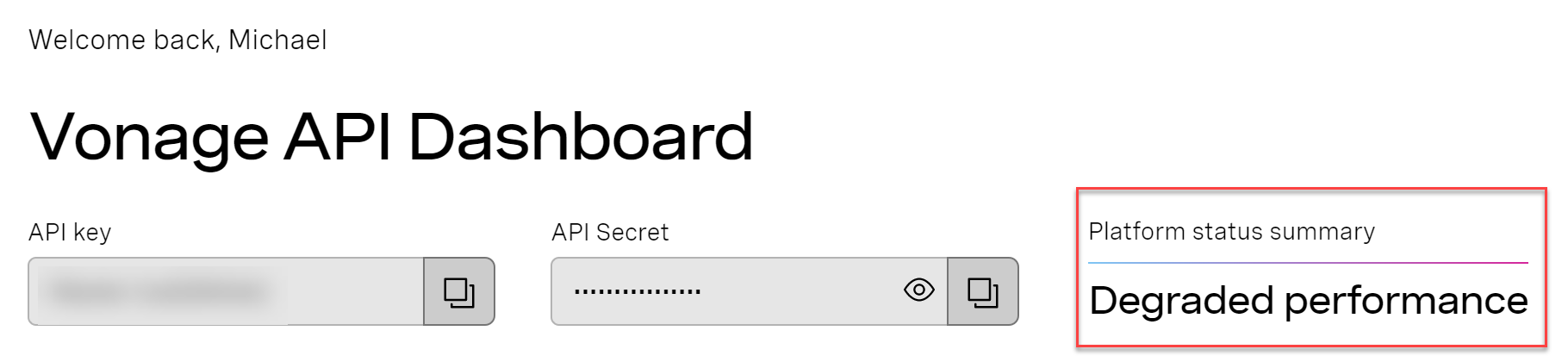
Wir haben es Ihnen leicht gemacht, den Echtzeit-Status Ihrer Vonage Unified Communications-, Kommunikations-APIs und Contact Center-Lösungen im Blick zu behalten. Sobald Sie im Vonage API Dashboard angemeldet sind, sehen Sie Plattform-Statusübersicht auf der rechten Seite Ihres API-Schlüssel und API-Geheimnis.
 PlatformStatus.png
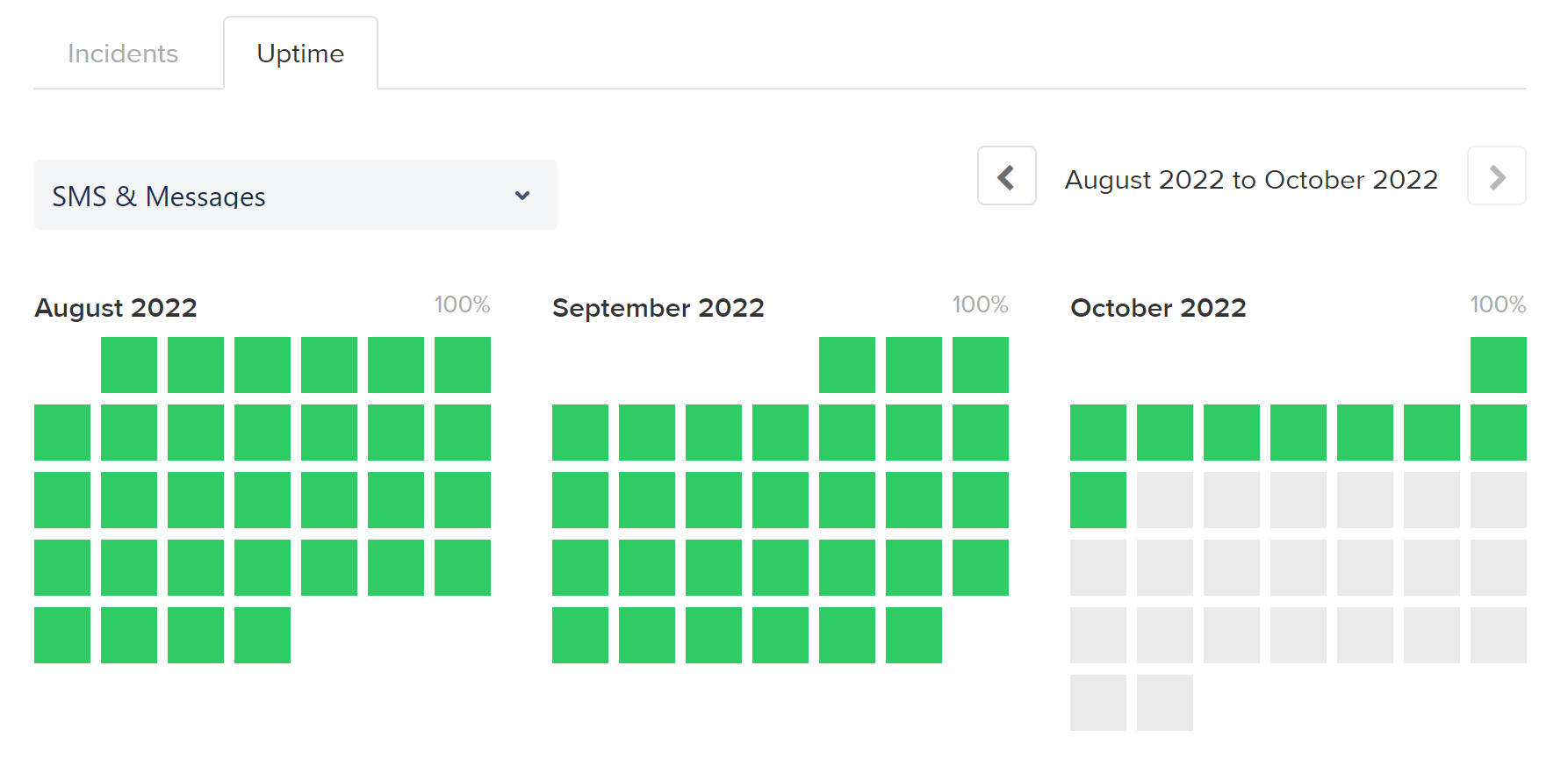
Wenn Sie darauf klicken, wird Folgendes geladen https://vonageapi.statuspage.io/die einen Überblick über unsere Dienste in den letzten 90 Tagen bietet und eine Option die Möglichkeit, historische Daten einzusehen.
 UpdateHistory.png
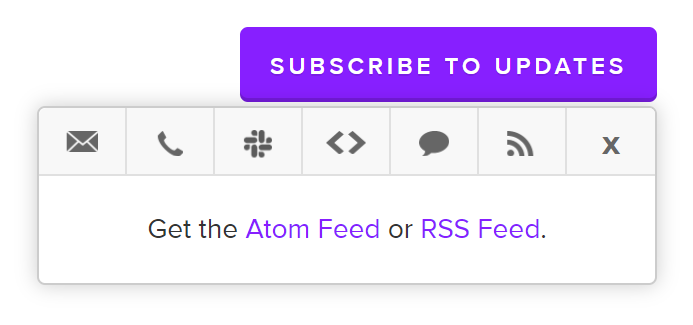
Sie können sogar Updates abonnieren und Benachrichtigungen auf beliebige Weise erhalten, mit Optionen wie E-Mail, Slack, SMS, RSS-Feed und mehr!
 SubscribeToUpdates.png
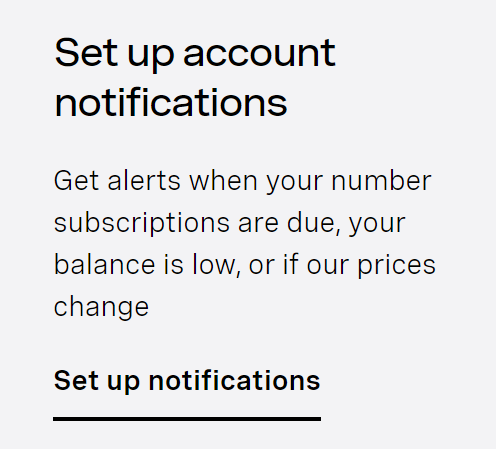
Auf dem Vonage API Dashboard rechts auf der Seite finden Sie eine Option zum Account-Benachrichtigungen einzurichten.
 SetupNotifications.png
Diese Option ist von Vorteil, wenn Ihre Zahlung fällig ist oder Ihr Guthaben niedrig ist, um eine Unterbrechung des Dienstes zu vermeiden.
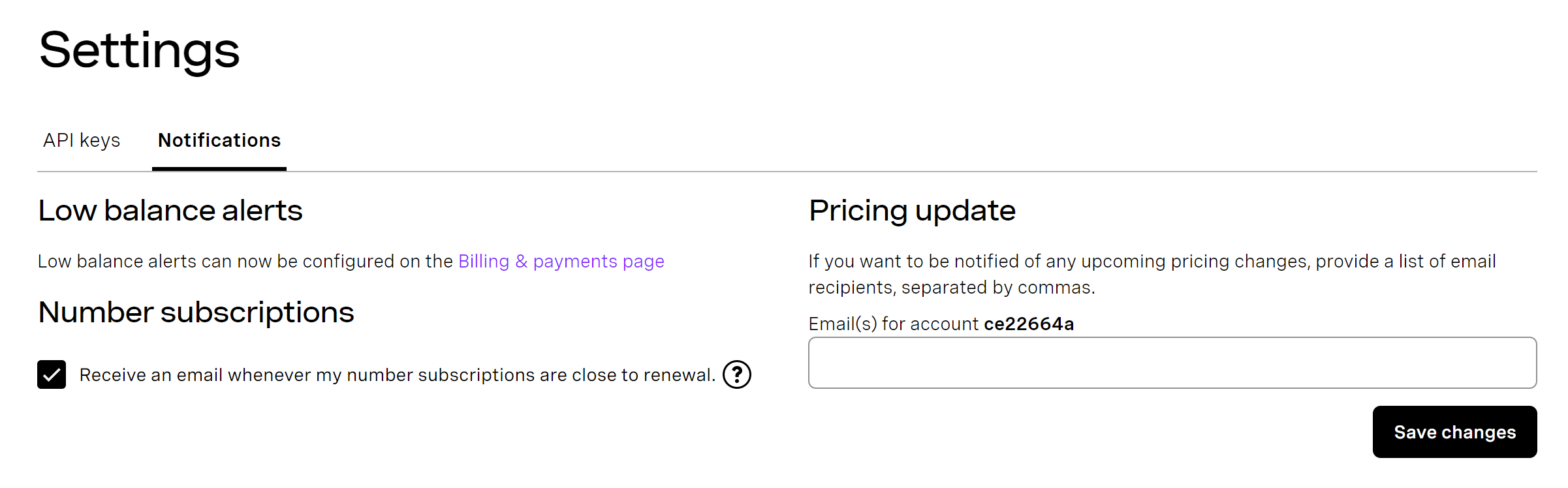 NotificationSettings.png
Warnungen bei niedrigem Saldo werden auf der Seite Abrechnung & Zahlungen.
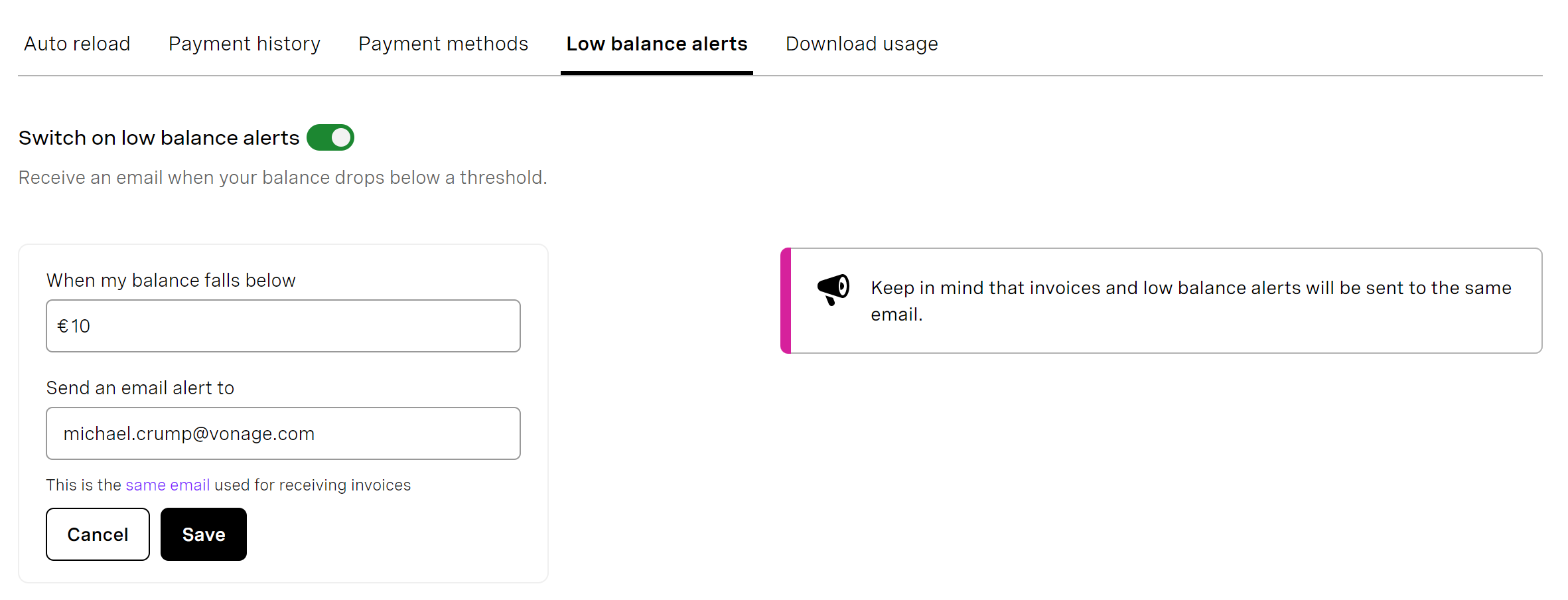 LowBalanceAlerts.png
Sobald Sie den Schalter Warnung bei niedrigem Kontostand einschaltenlegen Sie fest:
Der Schwellenwert für den Saldo löst den Alarm aus.
Eine E-Mail-Adresse, an die der Dienst eine Warnung sendet.
Sobald Sie die Konfiguration nach Ihren Wünschen vorgenommen haben, drücken Sie die Taste Speichern Schaltfläche.
Zurück auf der Seite Seite Benachrichtigungkönnen Sie sich anmelden für Aktualisierungen der Preise indem Sie unten Ihre E-Mail-Adresse angeben. Mit einem Komma können Sie anstehende Preisänderungen an mehrere E-Mail-Adressen senden, z. B. an example@vonage.com;example2@vonage.com.
Sie können weitere Teammitglieder zu Ihrem Account einladen, indem Sie die Teammitglieder hinzufügen auf dem Vonage API Dashboard einladen.
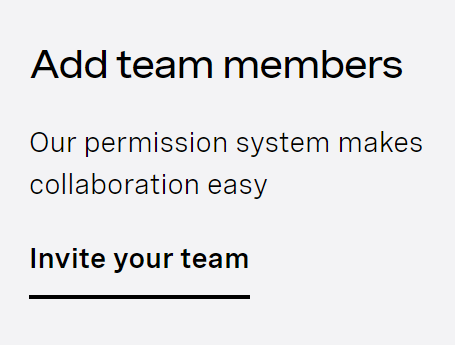 AddTeamMembers.png
Wenn Sie diese Option wählen, gelangen Sie zur Seite Team-Verwaltung Seite.
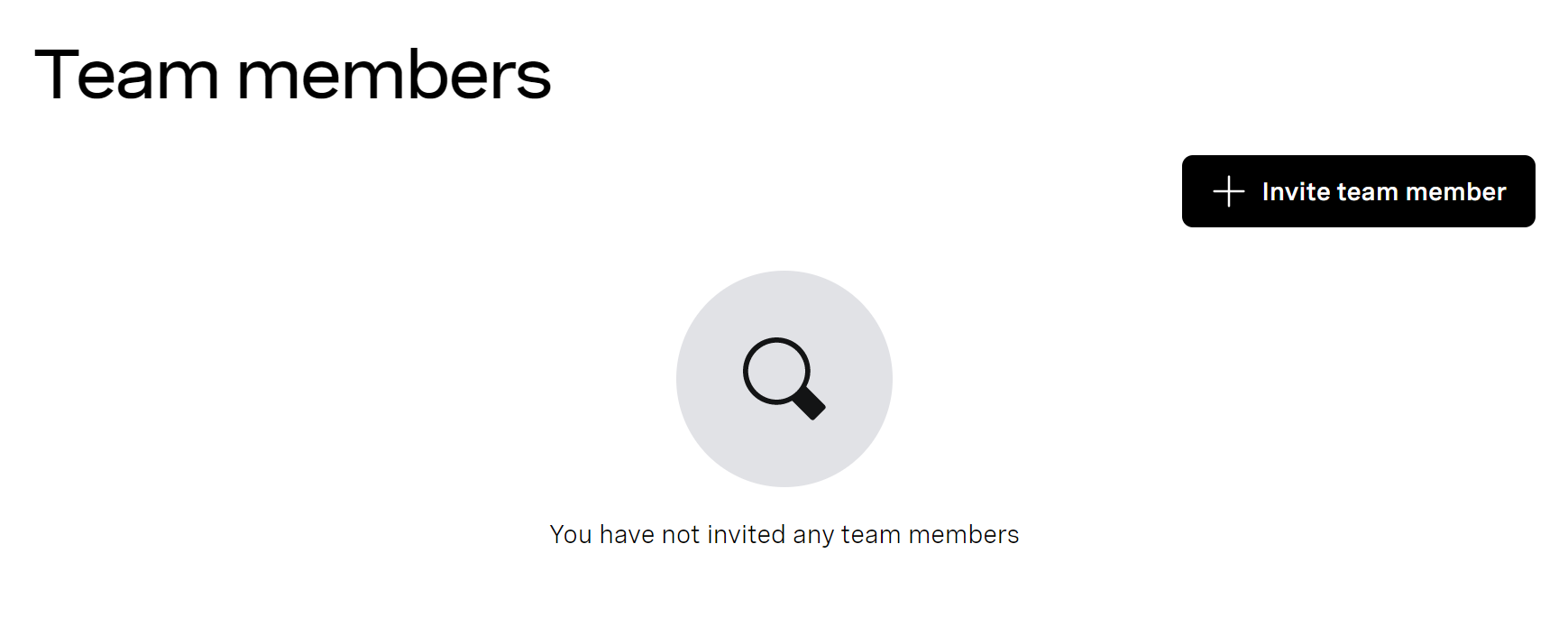 TeamMembers.png
Wenn Sie auf Teammitglied einladendrücken, können Sie wählen, welche Zugriffsrechte Sie ihm geben möchten, nachdem Sie die erforderlichen Felder (Vorname und E-Mail) ausgefüllt und ihm einen API-Schlüssel.
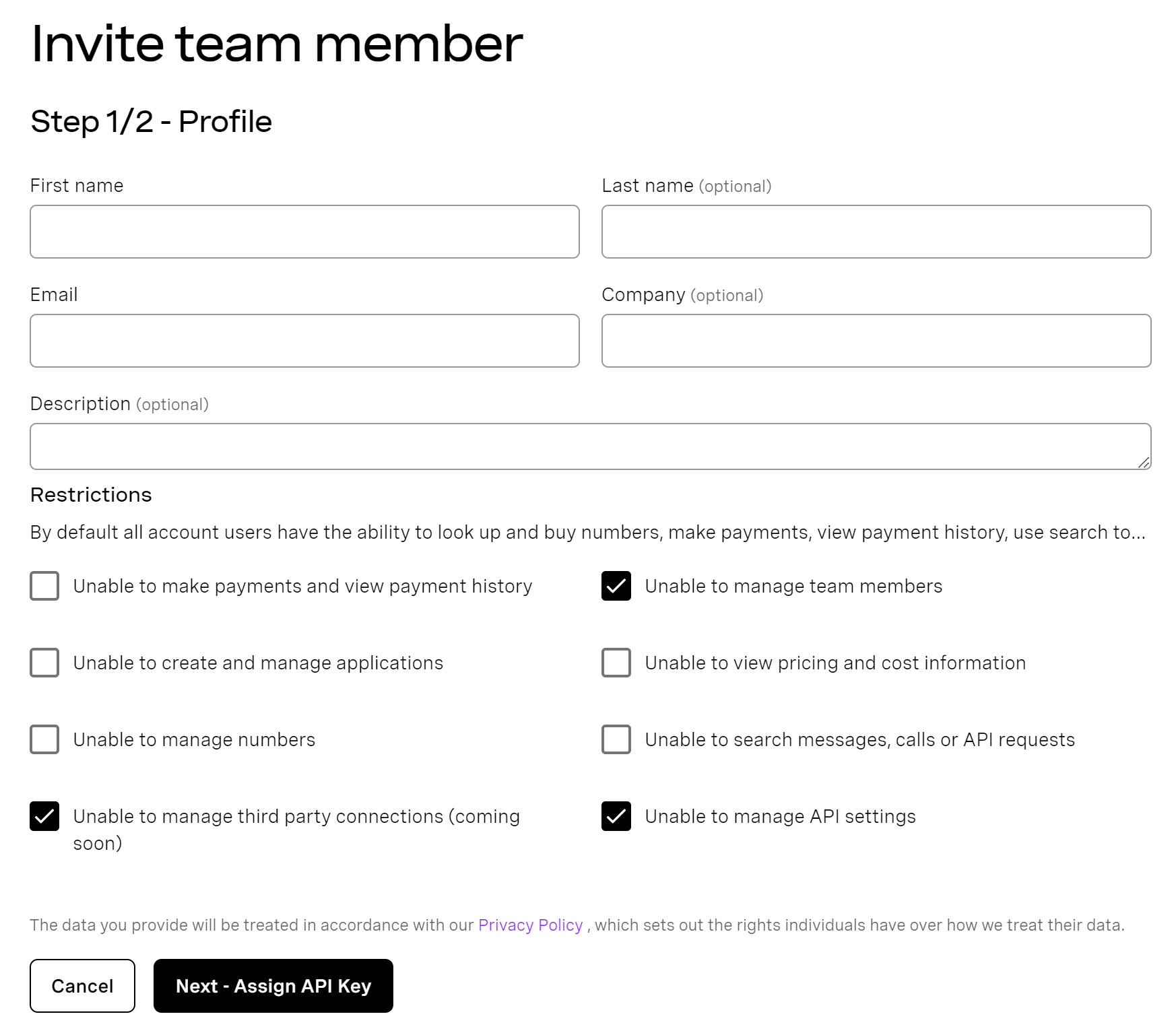 InviteTeamMember.png
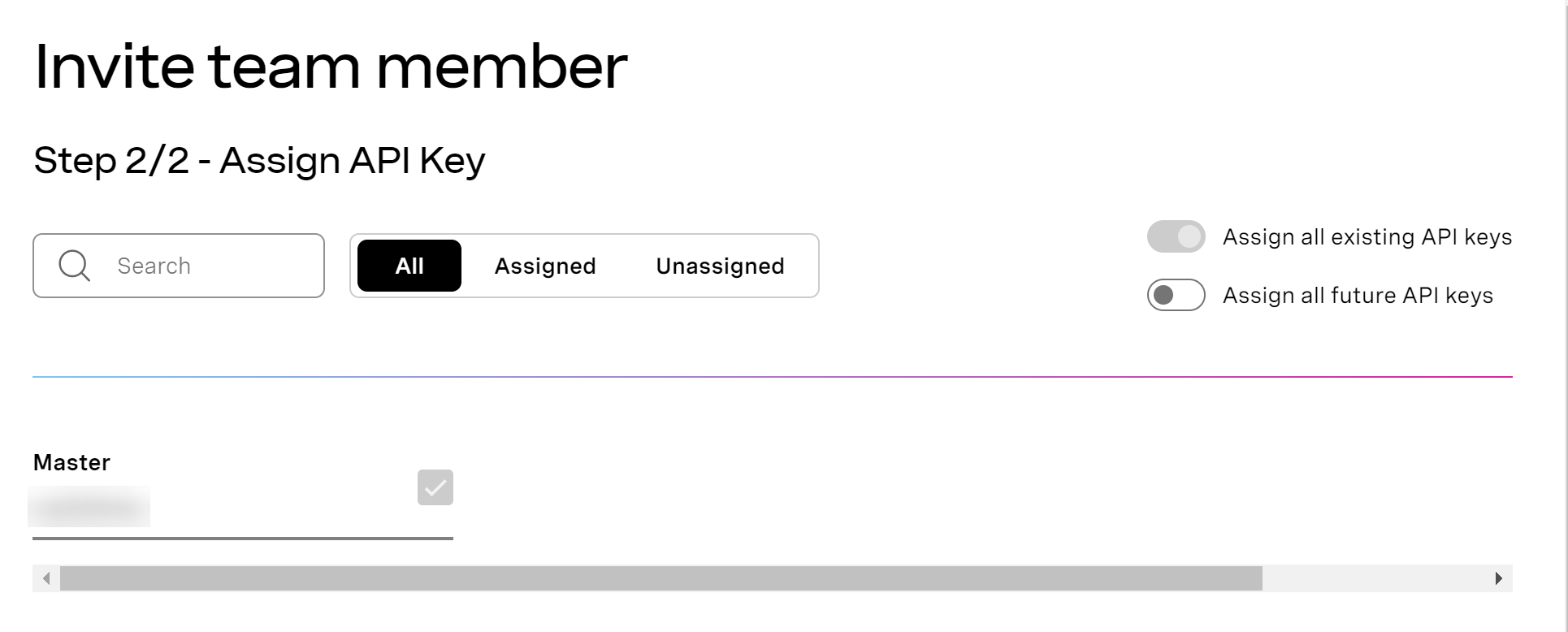 AssisgnAPIKey.png
Mit dieser Option erhalten sie eine E-Mail-Einladung, sich für einen zweiten Account als Teammitglied Ihres Accounts auf dem Dashboard anzumelden.
Bitte beachten Sie dass Sie nur Teammitglieder einladen können, die noch keinen Account bei uns haben.
Die APIs von Vonage Communications verfügen über eine in das Dashboard integrierte Analysefunktion, die einen schnellen Überblick über die Leistung der einzelnen APIs bietet. Sie können hierauf zugreifen, indem Sie zu Analytik gehen und eine API auswählen.
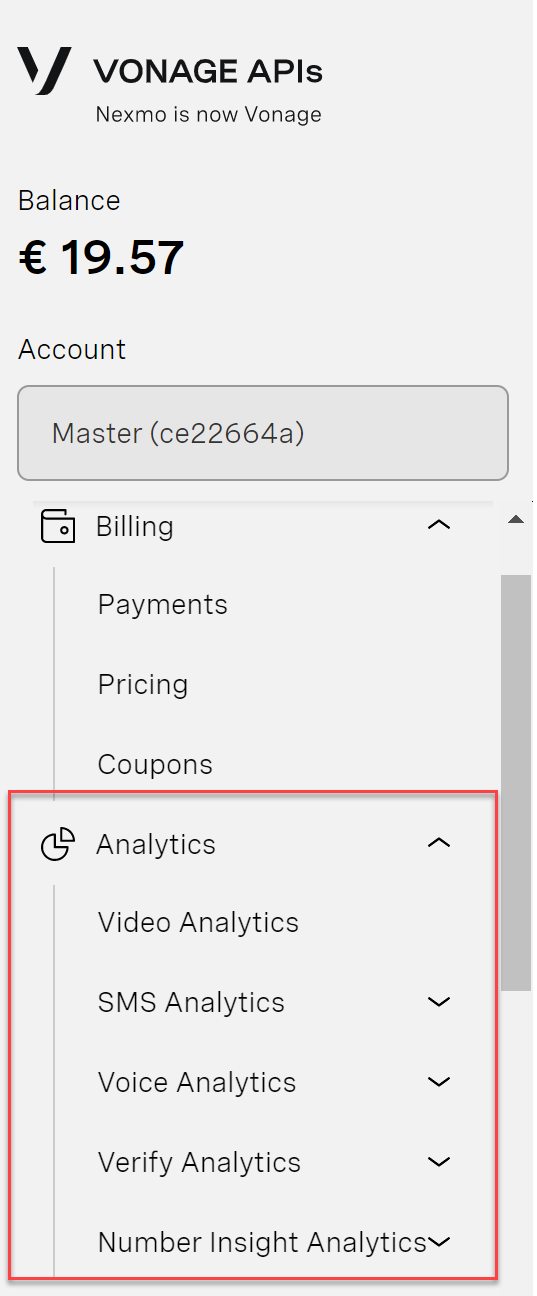 Analytics.png
Hier ist ein Beispiel für die SMS-Analytik Seite. Wie Sie sehen, können Sie den Typ aus Optionen wie Ausgehend an Eingehend und wählen Sie die Dauer.
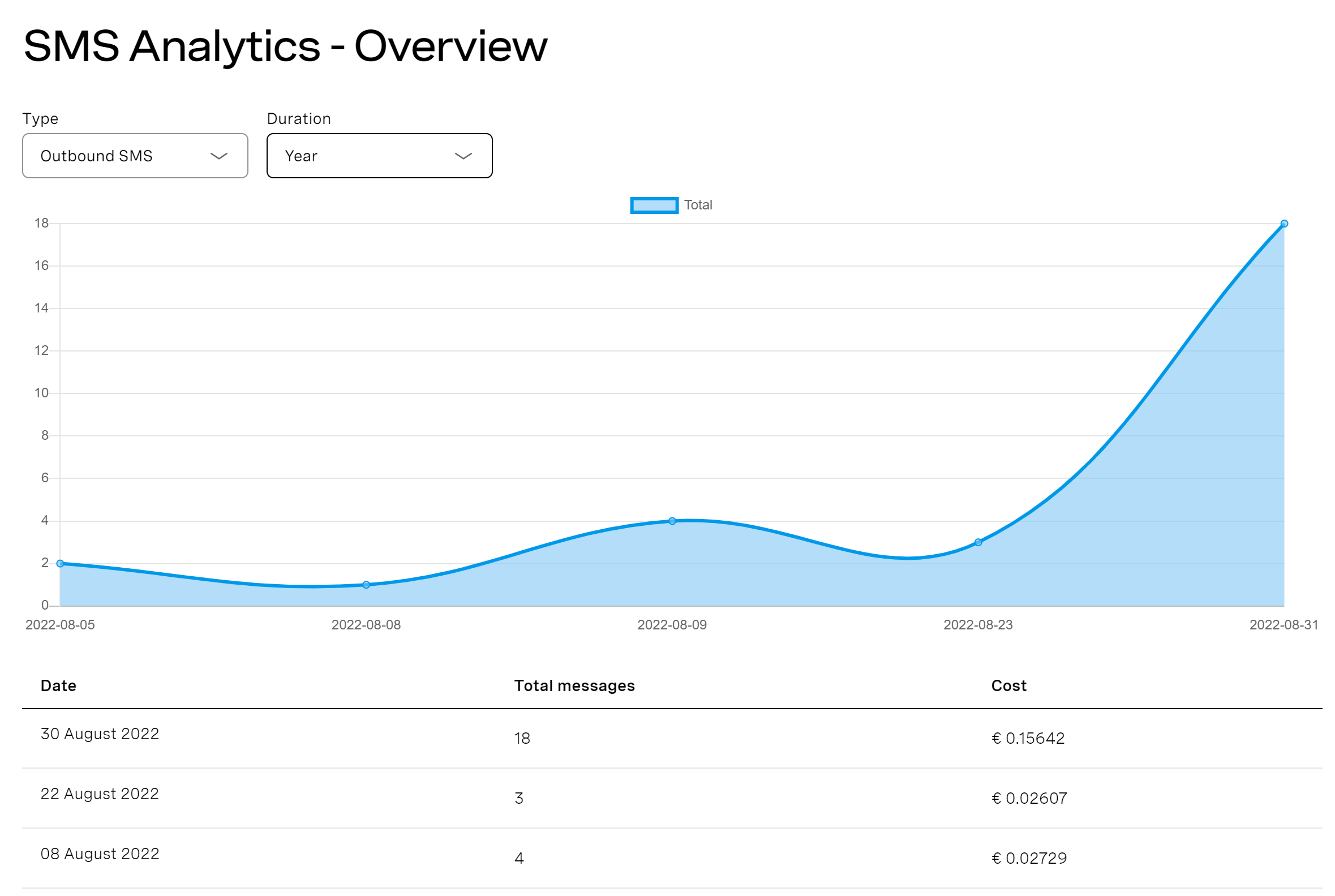 SMSAnalytics.png
Dies liefert Informationen wie zum Beispiel das Datum und Gesamtzahl der Nachrichten die an diesem Tag gesendet wurden und die Kosten.
Sie können sich auch die Lieferung und Qualität eine Aufschlüsselung nach Netz auf der Grundlage von Daten oder Ländern. Sie können die Daten auch in einem Excel-Format für weitere Analysen herunterladen.
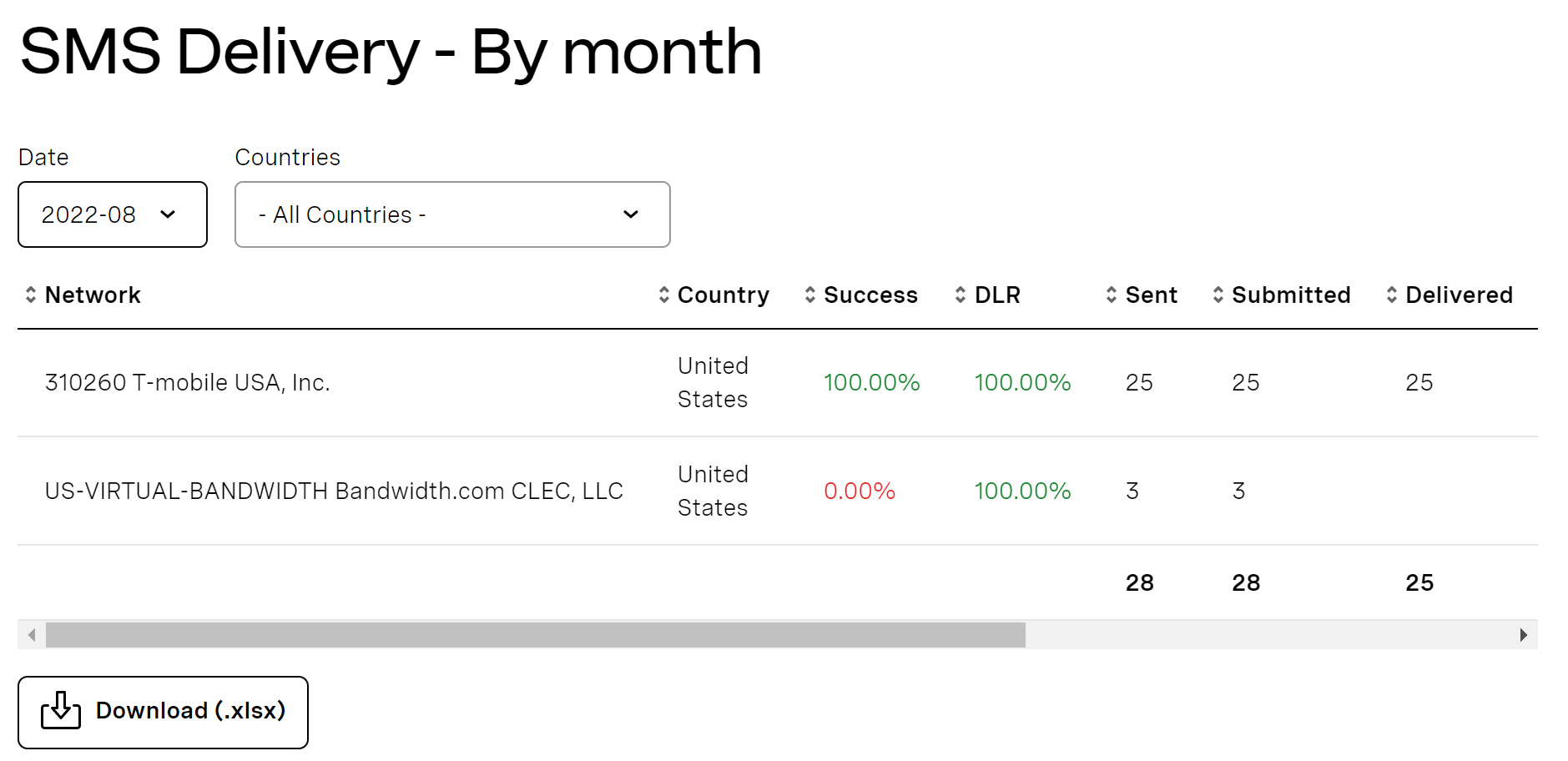 SMSDelivery.png
Wenn Sie auf der Seite nach unten scrollen, finden Sie eine Fehlerbehebung & Lernen Abschnitt mit einer Erste Schritte Unterabschnitt.
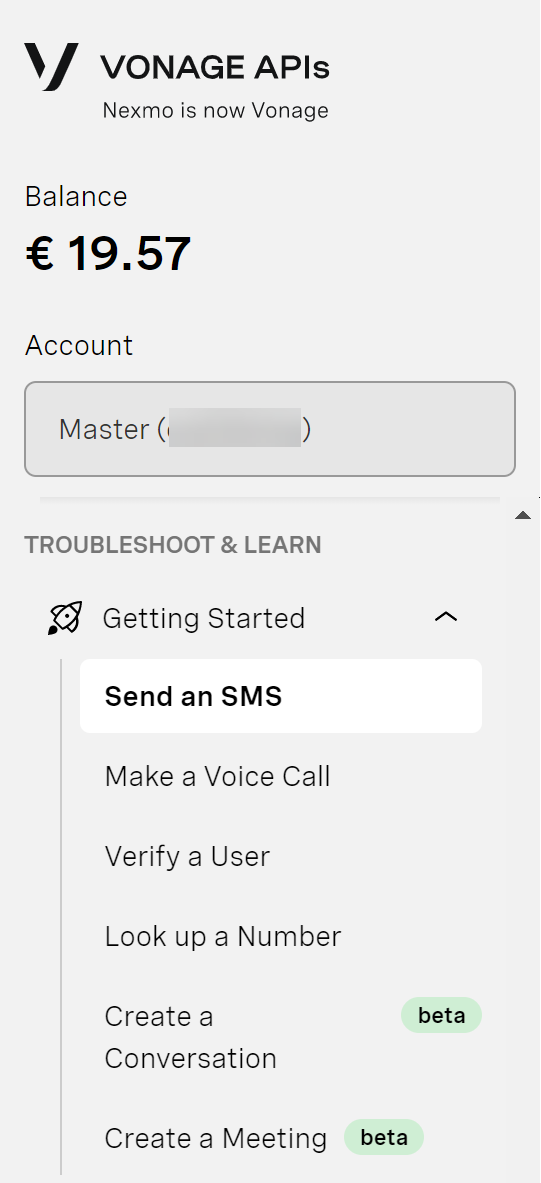 GetStarted.png
Wenn wir wählen SMS sendenwählen, wird der folgende Bildschirm angezeigt:
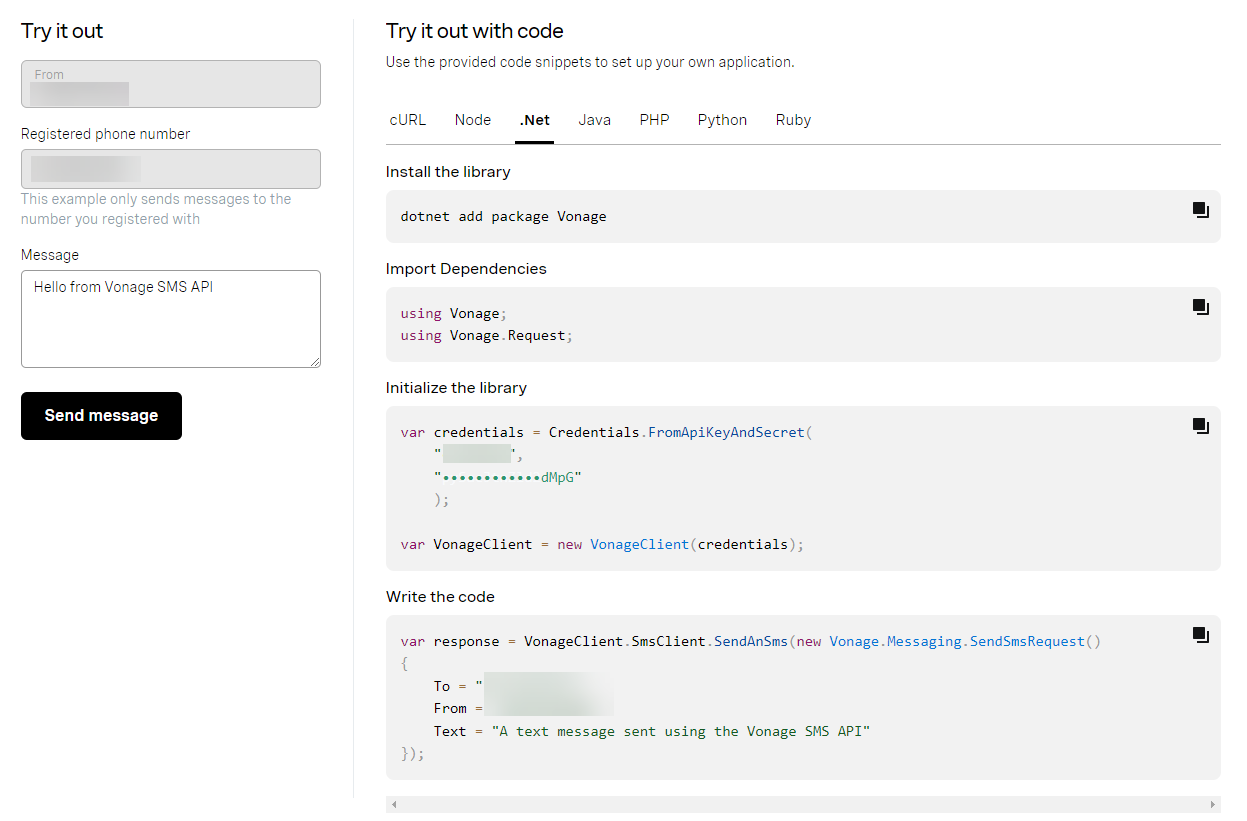 SampleGettingStarted.png
Standardmäßig wird die Programmiersprache angezeigt, die Sie bei der Erstellung Ihres Entwickler-Accounts angegeben haben. In meinem Fall ist es C#. Hier können Sie einige Beispielanfragen stellen, ohne das Dashboard im Probieren Sie es aus Abschnitt. Wenn Sie dann bereit sind, diese in Ihre Anwendung einzubinden, finden Sie praktische Codeschnipsel, die Sie kopieren und in Ihre Anwendung einfügen können. Diese Funktion eignet sich hervorragend zum Testen der API, um zu prüfen, ob Sie die richtigen Parameter angegeben haben und die gewünschten Antworten zurückerhalten.
Außerdem bieten die meisten Beispiele cURL-Snippets, die Sie einfach kopieren, einfügen und für schnelle Tests ändern können.
Wie cool ist das denn?
Sie können die Preisgestaltung für alle Produkte und Länder, die mit Ihrem Account verbunden sind, herunterladen, indem Sie zu Quicklinksund dann Abrechnungund wählen Sie Preisgestaltung:
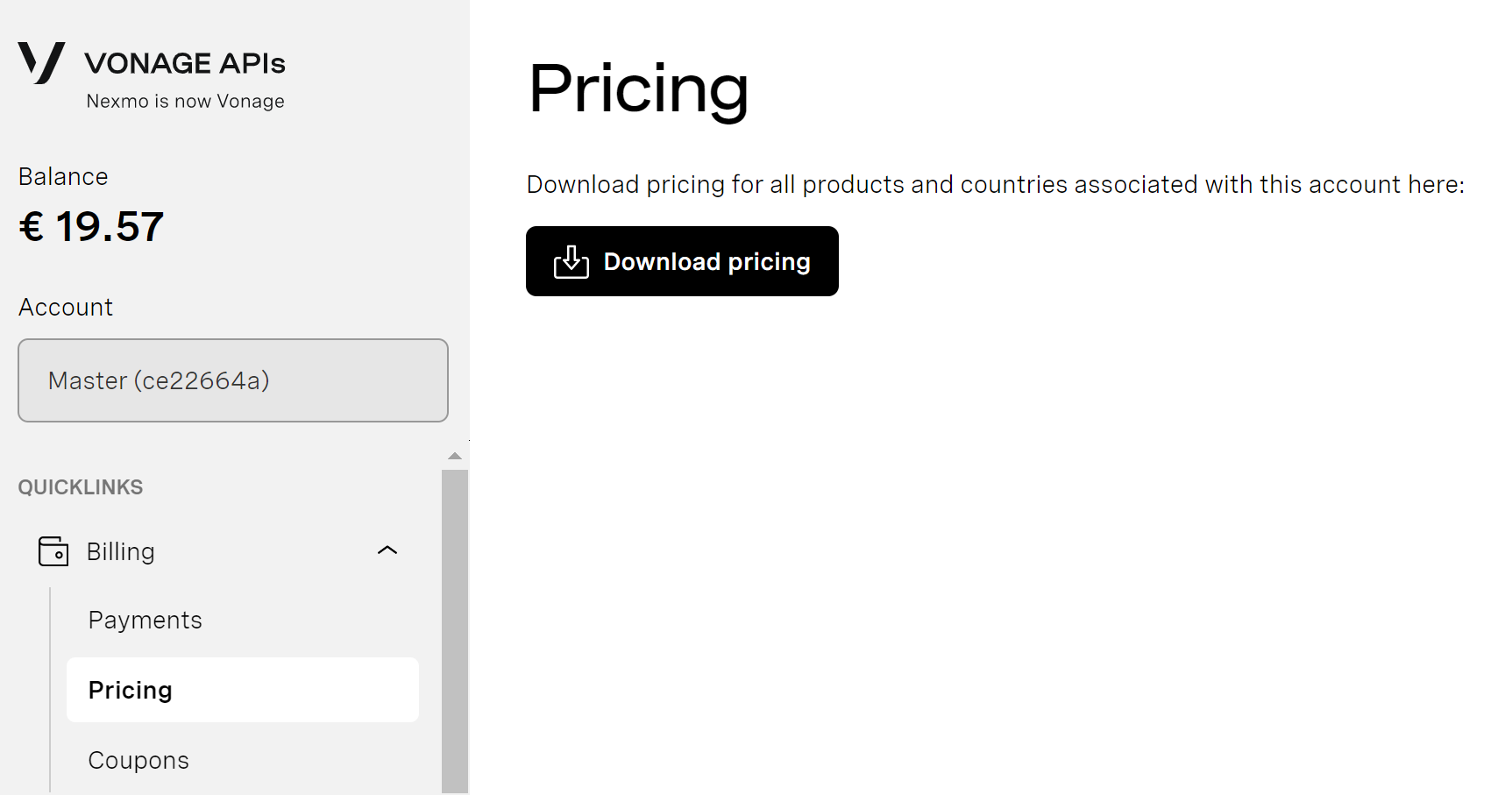 Pricing.png
Klicken Sie auf den Preise herunterladen um eine Excel-Datei zu generieren, die Sie öffnen können, um die Preisinformationen für Ihren Account einzusehen.
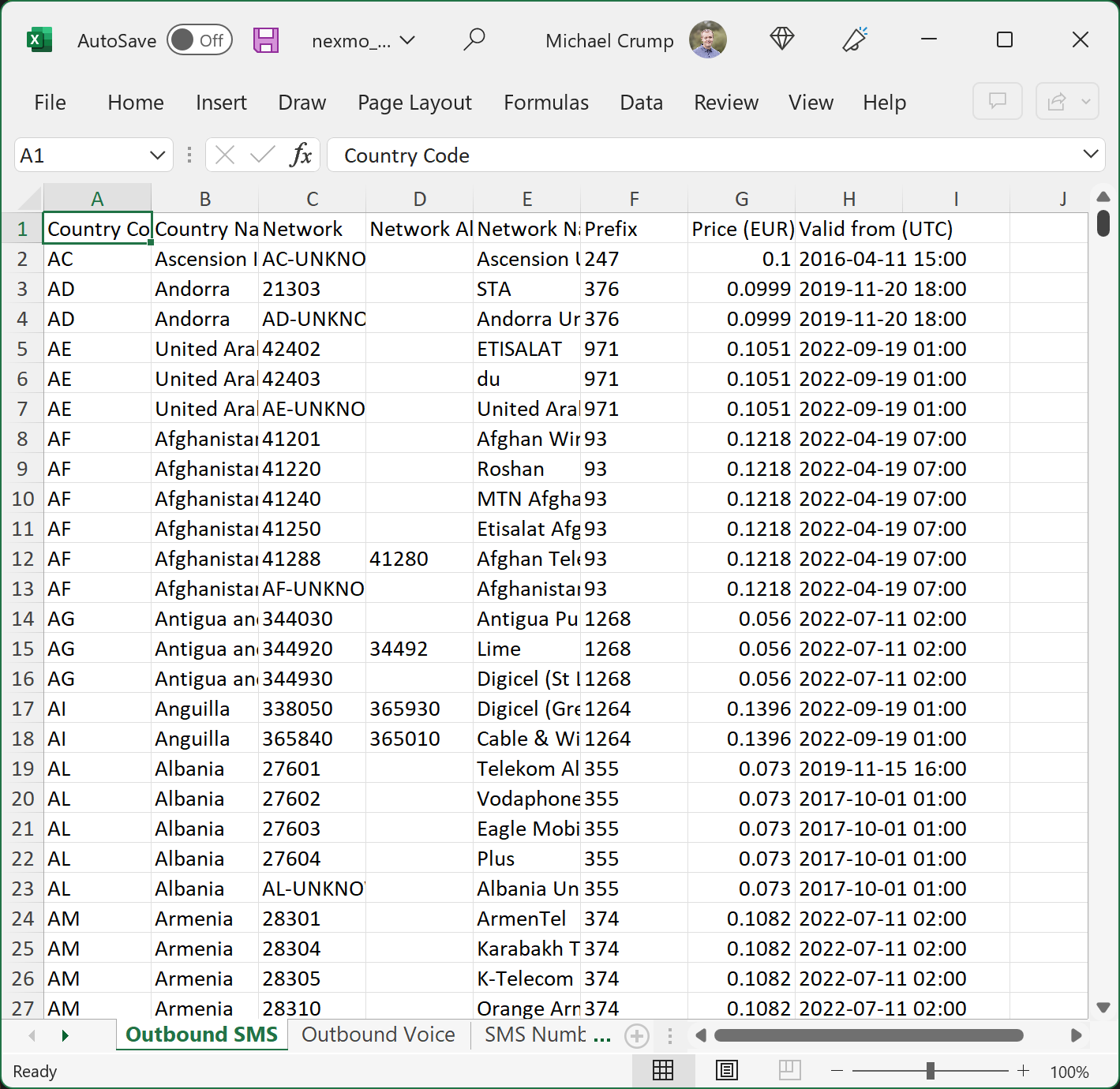 ExcelPricing.png
Wie Sie sehen können, ist das Vonage API Dashboard eine leistungsstarke Möglichkeit für Entwickler, mit unseren APIs zu arbeiten, die Produktivität zu steigern, Teamkollegen hinzuzufügen und die Arbeit zu erledigen! Wenn Sie noch keinen Account haben, sollten Sie sich unbedingt einen unter Vonage API-Dashboard. Sie erhalten ein kostenloses Startguthaben!
Wie immer gilt: Wenn Sie Fragen oder Feedback haben, melden Sie sich bei uns auf dem Vonage Entwickler-Slack oder senden Sie mir einen Tweet auf Twitterund ich werde auf Sie zurückkommen. Nochmals vielen Dank fürs Lesen, und wir sehen uns beim nächsten Mal!
Teilen Sie:
Michael Crump arbeitet bei Vonage im Developer Experiences Team und ist Programmierer, YouTuber und häufiger Sprecher zu verschiedenen Themen der .NET- und Cloud-/Kommunikationsentwicklung. Seine Leidenschaft ist es, Entwicklern die Vorteile der jeweiligen Technologien auf einfache Art und Weise näher zu bringen.