Teilen Sie:
)
Michael Crump arbeitet bei Vonage im Developer Experiences Team und ist Programmierer, YouTuber und häufiger Sprecher zu verschiedenen Themen der .NET- und Cloud-/Kommunikationsentwicklung. Seine Leidenschaft ist es, Entwicklern die Vorteile der jeweiligen Technologien auf einfache Art und Weise näher zu bringen.
5 Dinge, die Sie wahrscheinlich nicht über Vonage AI Studio wussten
Lesedauer: 6 Minuten
Vor kurzem wurde mir das Studio von Vonage AI. Für die Uneingeweihten ist Studio ein Low/No Code Virtual Assistant Builder, der es Entwicklern und Nicht-Entwicklern gleichermaßen ermöglicht, virtuelle Agenten zu entwerfen, zu erstellen und einzusetzen, die mit natürlichem Sprachverständnis arbeiten. Es nutzt Ihr Vonage API-Konto, um Kundenkontakte über Sprach-, SMS-, HTTP- und WhatsApp-Kanäle zu erstellen.
Ich habe einen virtuellen Agenten für eine fiktive Veranstaltung entwickelt, über den Kunden Fragen zur Veranstaltungslogistik stellen können. Sie erhielten dann eine Antwort mit den gewünschten Informationen.
Über meine ersten Erfahrungen habe ich in einem Blogbeitrag geschrieben: "Wenn Sie zeigen und klicken können, können Sie eine konversationelle KI erstellen.Während dieses ganzen Prozesses bin ich auf eine Reihe von Funktionen gestoßen, die sehr nützlich sind. Ich dachte, es wäre hilfreich, diese Funktionen als fünf Tipps für alle zusammenzufassen, die mit AI Studio anfangen!
Legen wir los!
Vielleicht möchten Sie Ihren virtuellen Agenten nach der Erstellung exportieren, ihn auf Ihren Servern behalten oder in einen anderen Account importieren. Zum Glück ist das ganz einfach. Navigieren Sie zu Ihrem Agenten Liste, klicken Sie auf die drei Punkte neben dem Namen des Agenten und wählen Sie Agent exportieren.
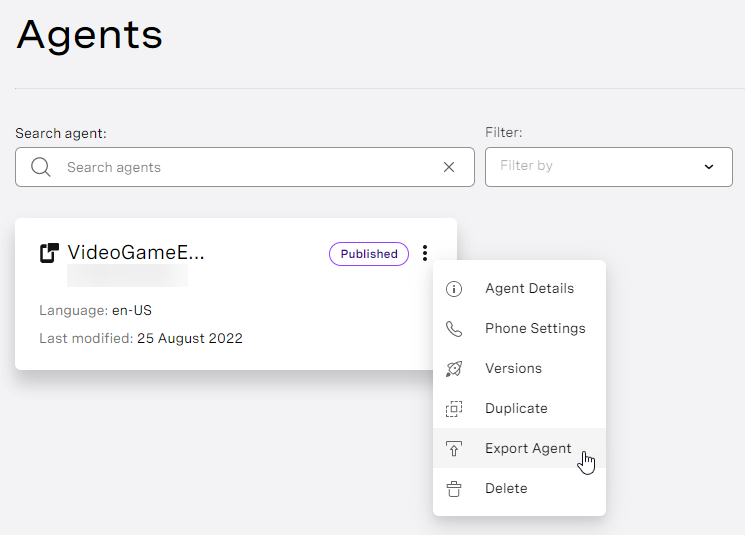 export-agent.png
Nach ein paar Minuten erhalten Sie eine E-Mail von ai.vonage.com mit dem Betreff "Your Agent is ready!". Klicken Sie auf den Download-Link, um Ihren Agenten auf Ihrem lokalen Computer zu speichern.
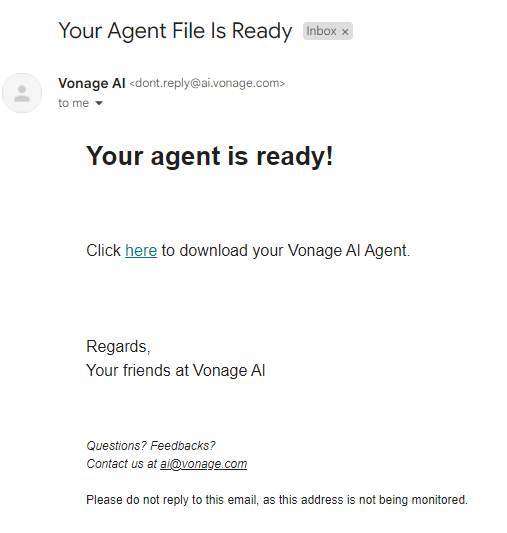 export-agent-email.png
Sobald Sie Ihren Agenten heruntergeladen haben, können Sie ihn jederzeit wieder in AI Studio importieren. Wenn Sie wissen möchten, was die .zip Datei enthält, werden Sie die folgende Struktur sehen:
C:\Vonage\ai-structure>tree /f
Folder PATH listing
Volume serial number is F650-8A54
C:.
│   Agent.json
│   nlu-application.zip
│   version.json
│
└───files
Nachstehend finden Sie eine Zusammenfassung der Funktionen der einzelnen Dateien:
Die Seite
Agent.jsonenthält Informationen über den Agent, die Sie bei der Erstellung des Agenten angegeben haben. Elemente wie Agentenname, Sprache, Zeitzone usw.Die
nlu-application.zipenthält zwei Dateien: die<id>.jsonund einesignature.sig. Die Datei<id>.jsonenthält anwendungsspezifische Informationen,intents, undentities, während dassignature.sigdie Signatur der Anwendung ist.
Die version.json enthalten spezifische Informationen zu den verschiedenen Versionen Ihres Agenten. Zu diesem Thema werden wir später noch mehr sagen.
Nachdem wir nun wissen, wie man Exportieren eines Agenten behandeln wir nun Importieren eins.
Um Ihren Agenten zu importieren, loggen Sie sich in Ihr gewünschtes Studio-Konto ein und klicken Sie auf die Schaltfläche Agent importieren oben rechts auf Ihrem Bildschirm. Sie sollte sich direkt neben der Schaltfläche Agent erstellen Schaltfläche.
 import-agent.png
Sie können nun die zuvor heruntergeladene Agentendatei hier hochladen. Sie haben auch die Möglichkeit, die folgenden Informationen zu aktualisieren:
Agentenname: Geben Sie Ihrem Agenten einen eindeutigen Namen, den Sie bisher noch nicht verwendet haben.
Region: Wo wird Ihr Agent normalerweise eingesetzt - in den USA oder in Europa?
Zeitzone: Wählen Sie die Zeitzone, in der Ihr Agent arbeiten soll.
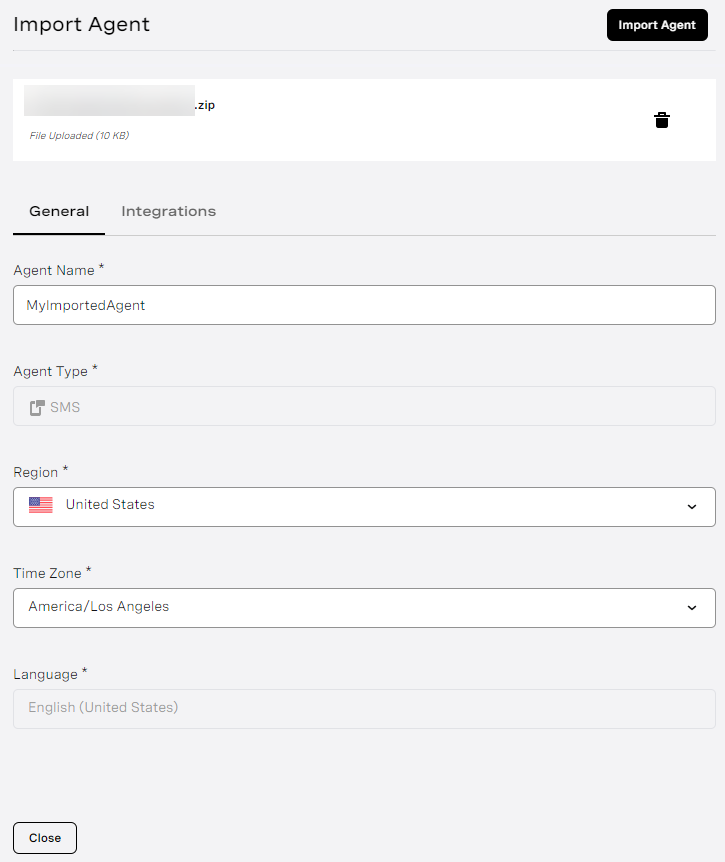 import-agent-dialog.png
Klicken Sie schließlich auf die Schaltfläche Agent importieren in der oberen rechten Ecke. Ihr neuer Agent wird nun auf dem Agenten-Dashboard aufgeführt.
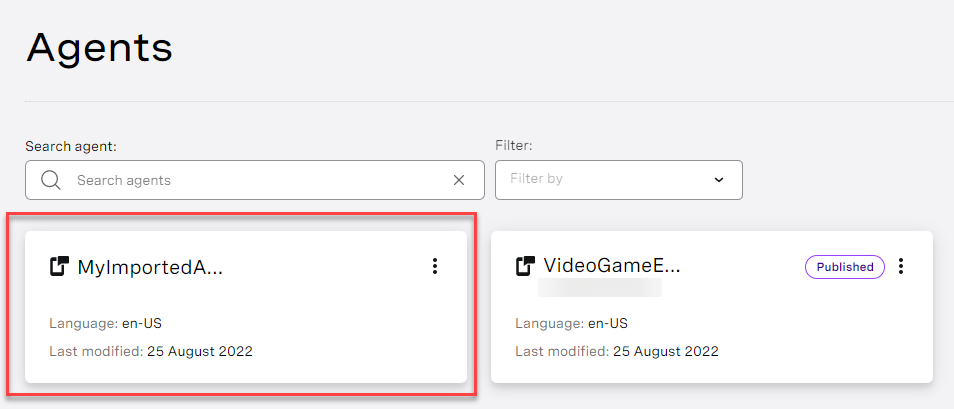 agent-imported-successfully.png
Hinweis - Nachdem Sie Ihren Agenten erstellt haben, müssen Sie ihm eine neue Telefonnummer zuweisen, um ihn veröffentlichen zu können.
Manchmal müssen Sie frühere What's App-, SMS- und HTTP-Konversationen zwischen einem Benutzer und Ihrem virtuellen Agenten zu Berichts- oder Fehlerbehebungszwecken anzeigen. Wählen Sie den Agenten von dem Sie die Konversationsdaten sehen möchten, und klicken Sie auf Berichte in der oberen Menüleiste.
 reports.png
Sie können Berichte filtern nach Sitzungs-ID oder der Anrufer-Nummer. Unabhängig davon, welches Element ausgewählt ist, sehen Sie ein Suche Feld, in das Sie Informationen eingeben können.
 filter-report.png
Bevor Sie suchen, sehen Sie eine Bericht generieren auf der rechten Seite, mit der Sie die angezeigten Daten filtern können. Sie haben die folgenden Optionen:
Region: Die USA oder Europa
Berichtstyp: Eine Vielzahl von verschiedenen (https://studio.docs.ai.vonage.com/ai-studio/reports), je nach Ihren Bedürfnissen
Datum und Uhrzeit: Das Startdatum und das Enddatum
Agenten: Welche virtuellen Agenten möchten Sie den Bericht ausführen lassen?
Zeitzone: Die Zeitzone, nach der Sie filtern möchten.
Status melden: Sie können wählen zwischen Erfolg, Warnung, Fehleroder Alle.
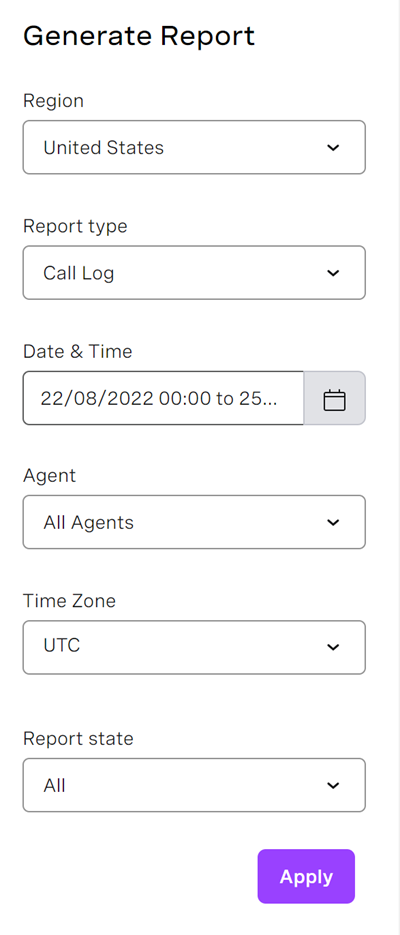 generate-report.png
Sobald Sie auf Anwendendrücken, sehen Sie, ob die Daten vorhanden sind, wie unten dargestellt.
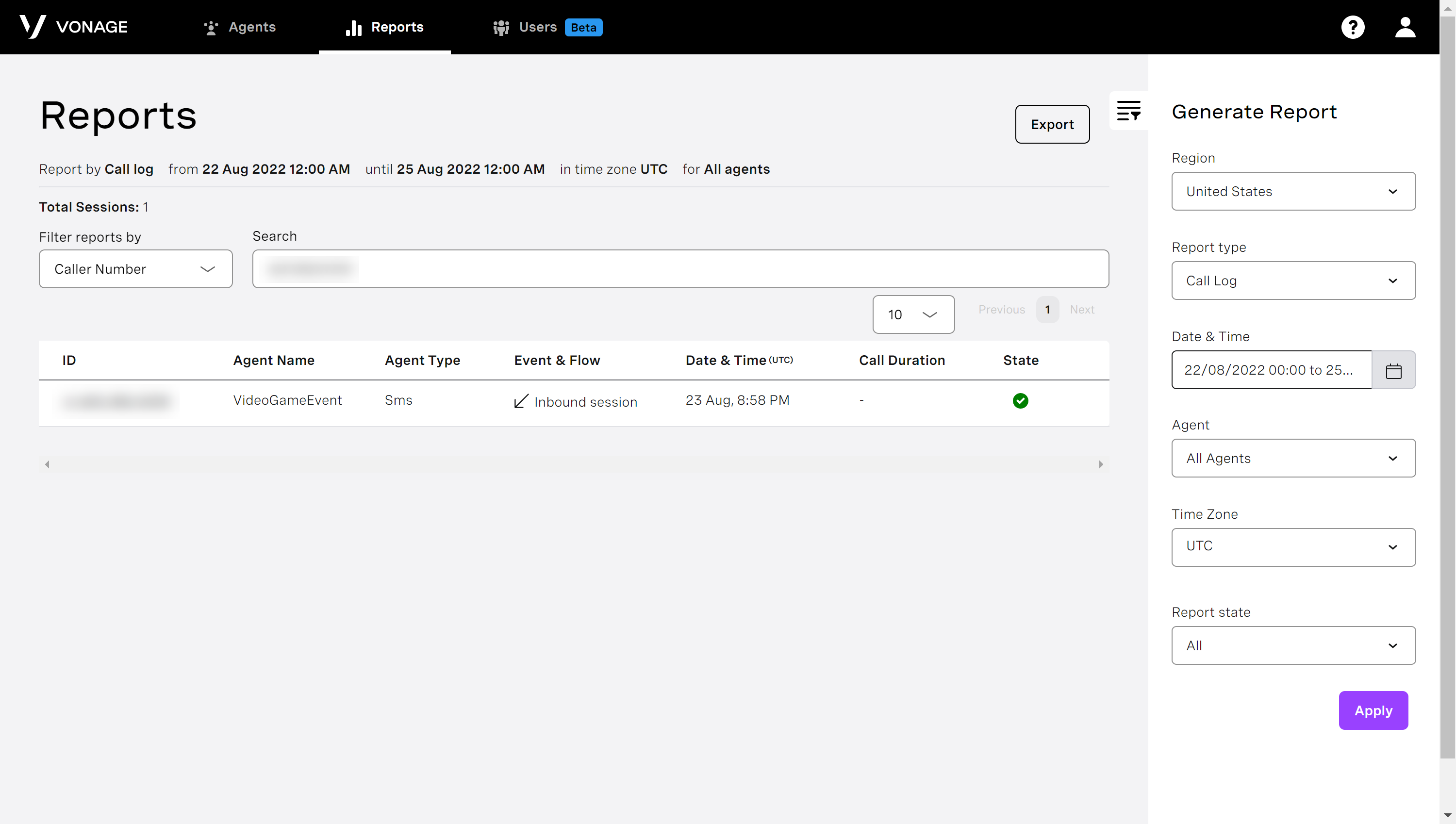 report-results.png
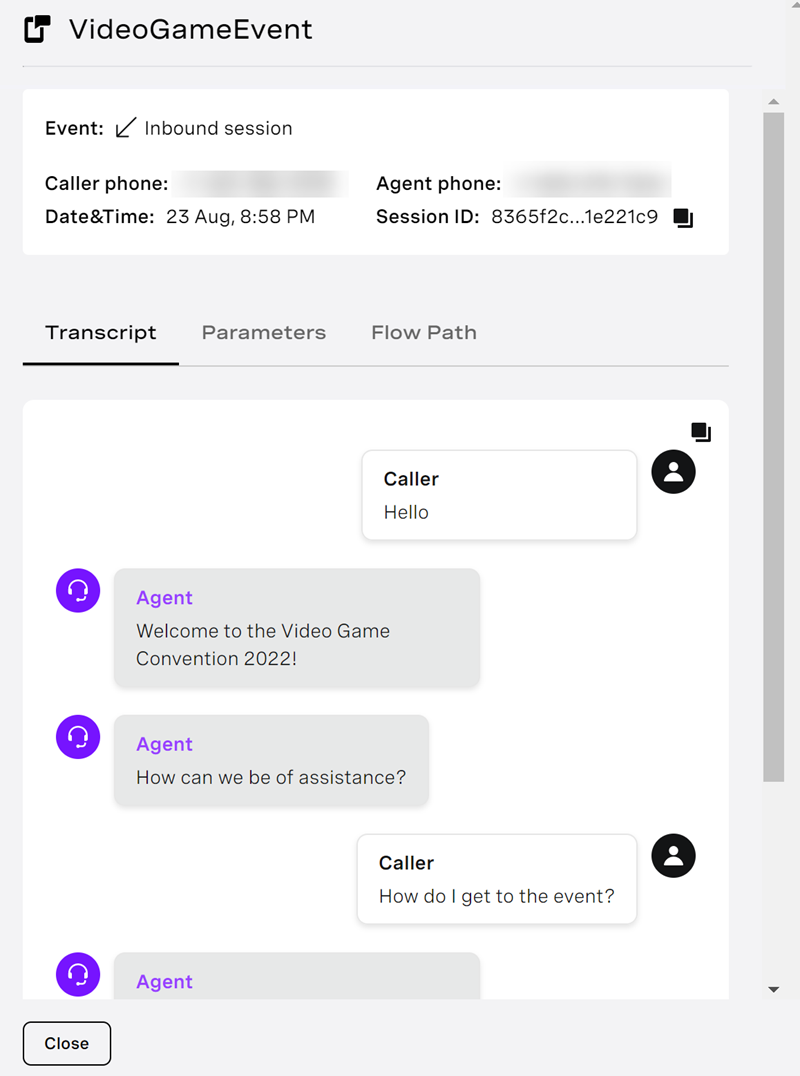
Wenn Sie auf das Feld IDklicken, sehen Sie Details wie die Telefon des Anrufers, Telefon des Agenten, Sitzungs-ID, und eine Abschrift des aufgezeichneten Gesprächs.
 report-details.png
Sie können sich auch die Parameter erfassen und die Flusspfad den der virtuelle Agent durchlaufen hat. Sehr cool!
Die Arbeitsfläche in AI Studio ist in der Regel der Ort, an dem Sie den Großteil Ihrer Arbeit verrichten, und wird als Editor-Modus bezeichnet. Sobald Sie jedoch bereit sind, Ihren Agenten mit einer Live-Umgebung zu verbinden, müssen Sie den Agenten veröffentlichen.
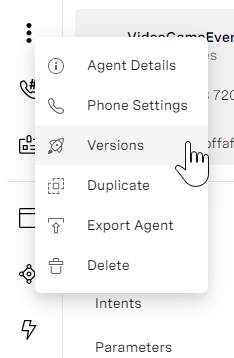
Es kann vorkommen, dass Sie nach der Veröffentlichung Ihres Agenten zu einer früheren Version zurückkehren möchten, um eine Änderung rückgängig zu machen. Wenn Sie auf die drei Punkte oben auf der Seite neben dem Namen des Agenten klicken, sehen Sie eine Option mit der Bezeichnung Versionen.
 versions.png
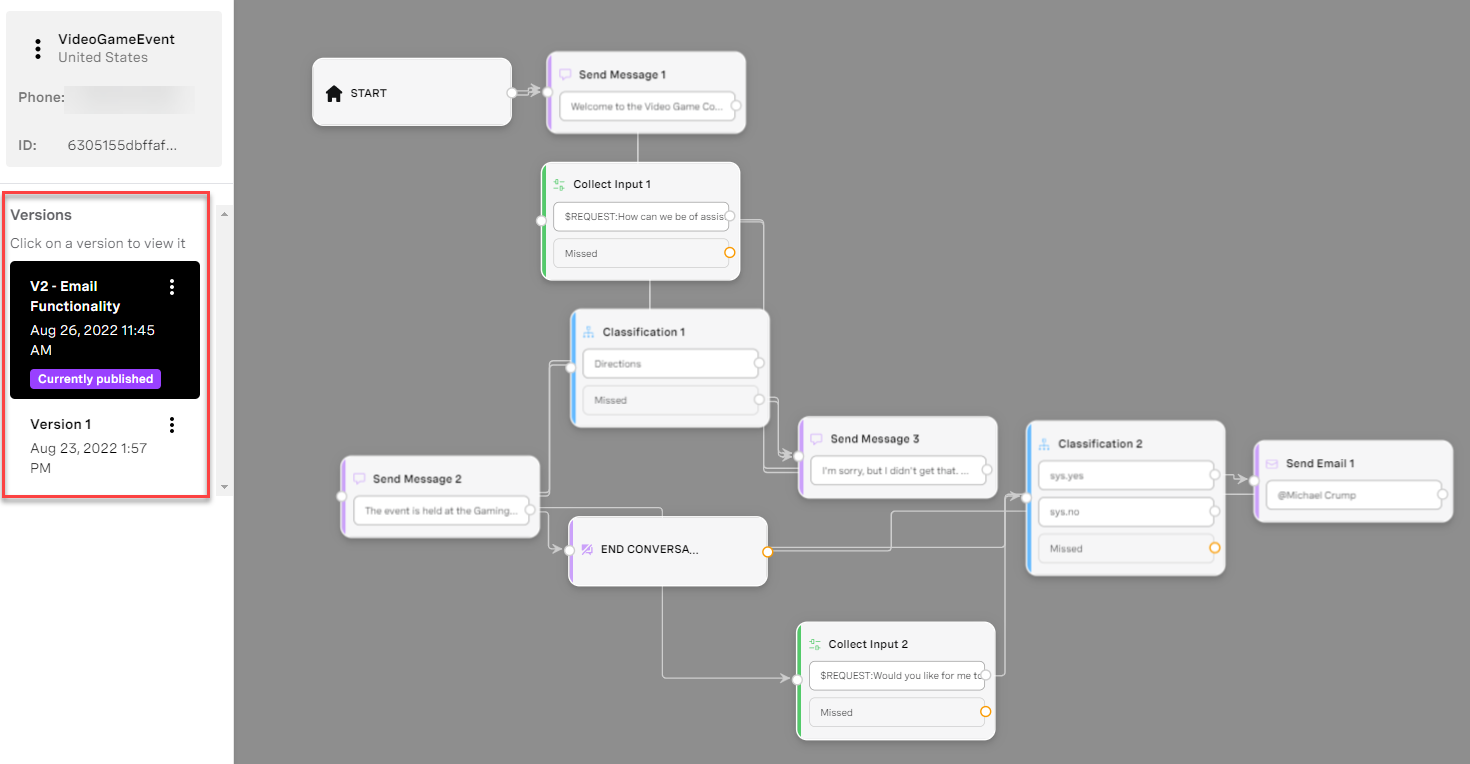
Wenn Sie darauf klicken, werden auf der Leinwand alle verschiedenen Agentenversionen angezeigt, die Sie bisher erstellt haben. Sie werden die Unterschiede zwischen dem veröffentlichten Agenten und den Entwurfsversionen sehen können. Standardmäßig ist die aktuelle Ansicht Ihre letzte veröffentlichte Version.
 click-on-versions.png
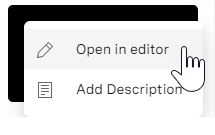
Wenn Sie zu einer früheren Version zurückkehren möchten, können Sie auf die drei Punkte neben der Version klicken und "Im Editor öffnenWir tun dies für Version 1 (wie im vorherigen Screenshot gezeigt) unseres SMS Virtual Agent.
 open-in-editor.png
Es wird eine Warnung angezeigt, die Sie darauf hinweist, dass alle nicht gespeicherten Änderungen verloren gehen, wenn Sie fortfahren.
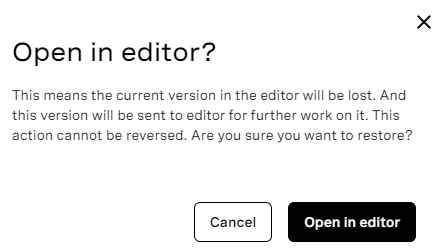 dialog-save-new-version.png
Klicken Sie oben links auf "Zurück zum Editor", um mit der vorherigen Version zu arbeiten.
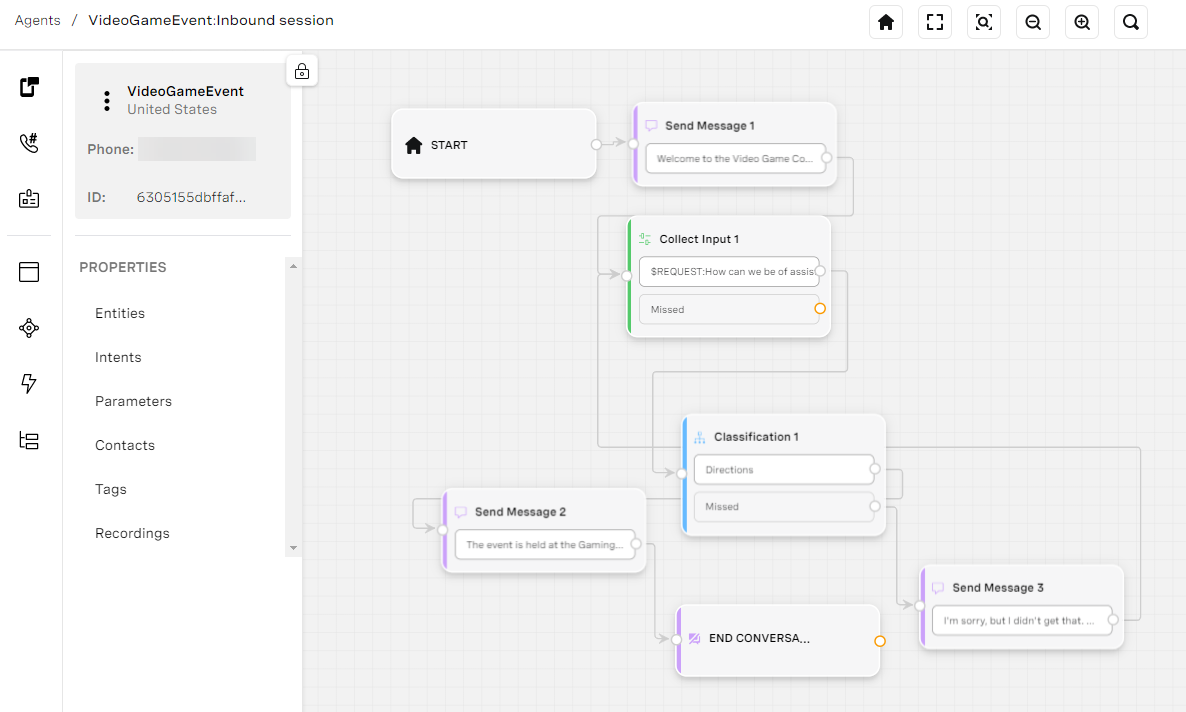 restored-version.png
AI Studio's Text-to-Speech (powered by Amazon Polly Voices) bietet eine große Auswahl an menschlich klingenden Stimmen mit verschiedenen Akzenten, falls Sie es jedoch vorziehen, Ihren Kunden eine menschliche Stimme zu geben, anstatt Text-to-Speech für Ihren Gesprächsfluss zu verwenden. Sie können dies ganz einfach tun, indem Sie unter Eigenschaftenund dann Aufzeichnungen.
HINWEIS: Aufnahmen sind nur für Telefonie vorgesehen.
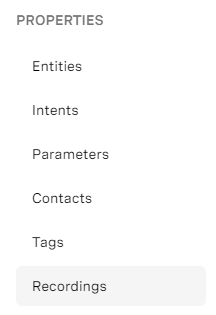 recordings.png
Sie können Ziehen und Ablegen eine Audiodatei auf die Registerkarte Aufzeichnungen Dialog ziehen.
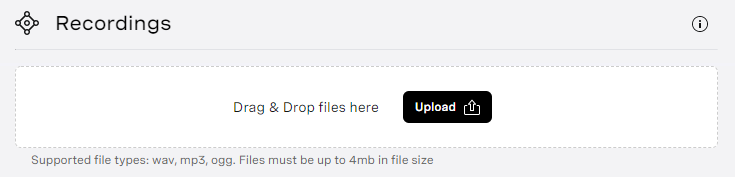 recordings-dialog.png
Kurzer Tipp: Bitte beachten Sie, dass die unterstützten Dateitypen wav, mp3 und ogg sind und dass die Dateien nicht größer als vier MB sein dürfen.
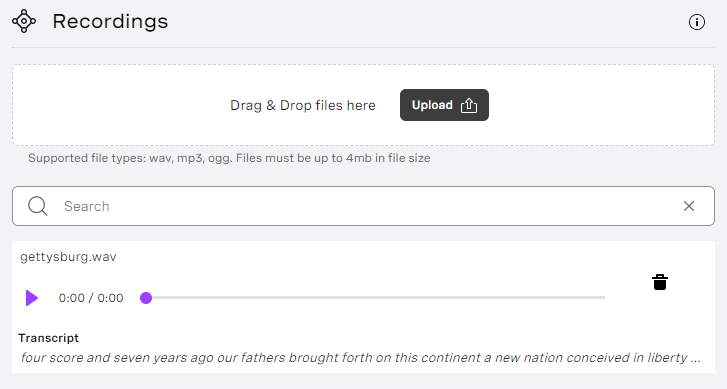
Sobald Sie Ihre Datei hochgeladen haben, können Sie sie in der Vorschau anzeigen und eine Abschrift der Audiodatei sehen.
 uploaded-recording.png
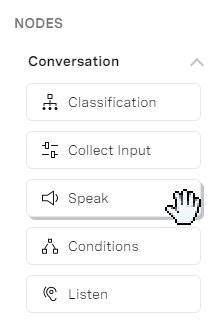
Die Verwendung einer Telefonie Agent, sehen Sie die Option Sprechen Knoten unter Konversation. Wählen Sie diesen aus und ziehen Sie ihn per Drag & Drop auf den Designer.
 speak-node.png
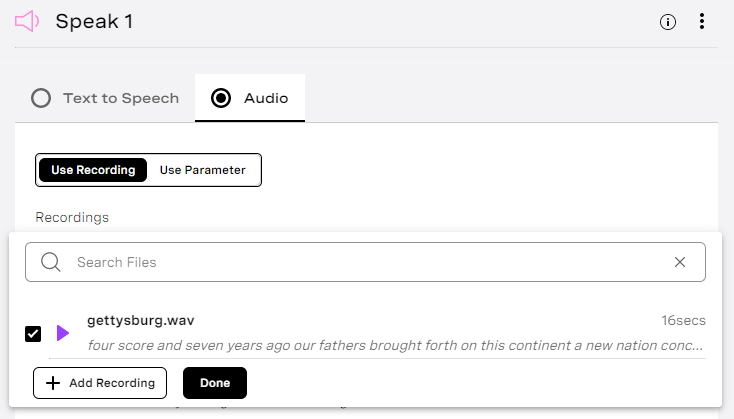
Klicken Sie auf Sprechen 1und Sie sehen eine Option zur Auswahl von Audio. Unter Aufnahme verwendensehen Sie die Aufnahme, die Sie im vorherigen Schritt hochgeladen haben.
 selecting-audio-recording.png
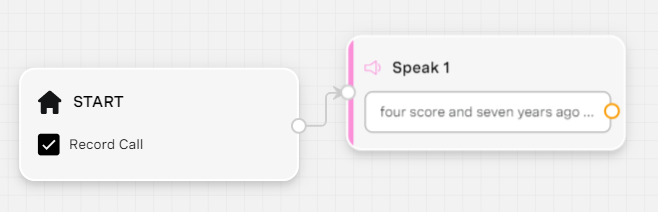
Wählen Sie Erledigt und dann Speichern & Beenden.
 speak-1-connected.png
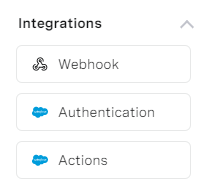
Manchmal müssen Sie sich mit einem Drittanbieterdienst integrieren, um Daten zu senden und zu empfangen. Vonage AI Studio verfügt über mehrere Integration Knoten, die Sie verwenden können.
 integrations.png
Zum Zeitpunkt der Erstellung dieses Blogbeitrags gibt es drei Haupttypen:
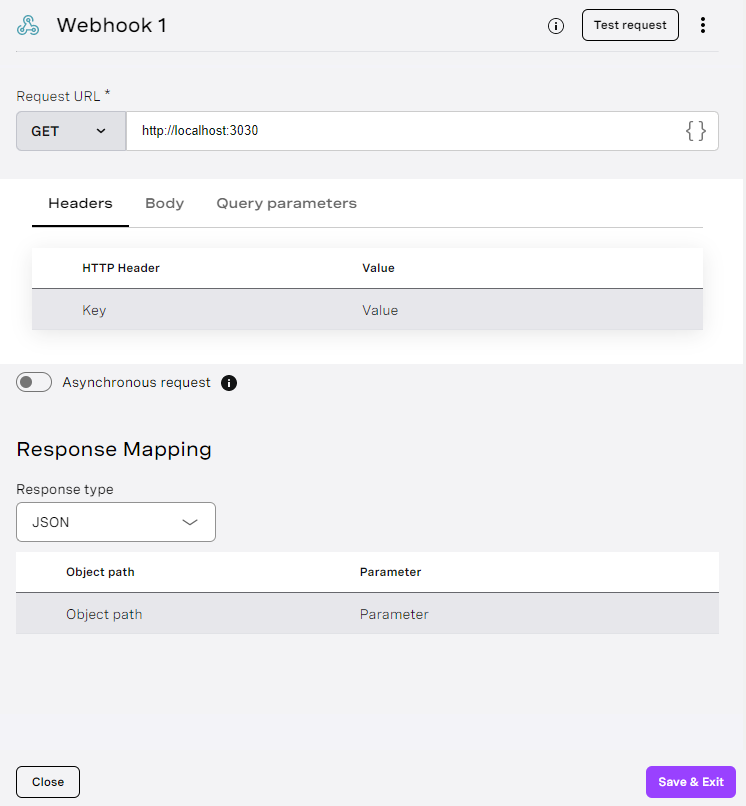
Webhook - Es unterstützt mehrere Möglichkeiten zum Senden einer API-Anfrage, wie GET, POST, PUT, DELETE und PATCH. Es bietet auch Unterstützung für HTTP-Header und Antwort-Mapping.
Eine integrierte Möglichkeit, Ihren Webhook zu testen, ist ein Klick auf Anfrage testen oben rechts in den Knoteneinstellungen klicken.
 webhook.png
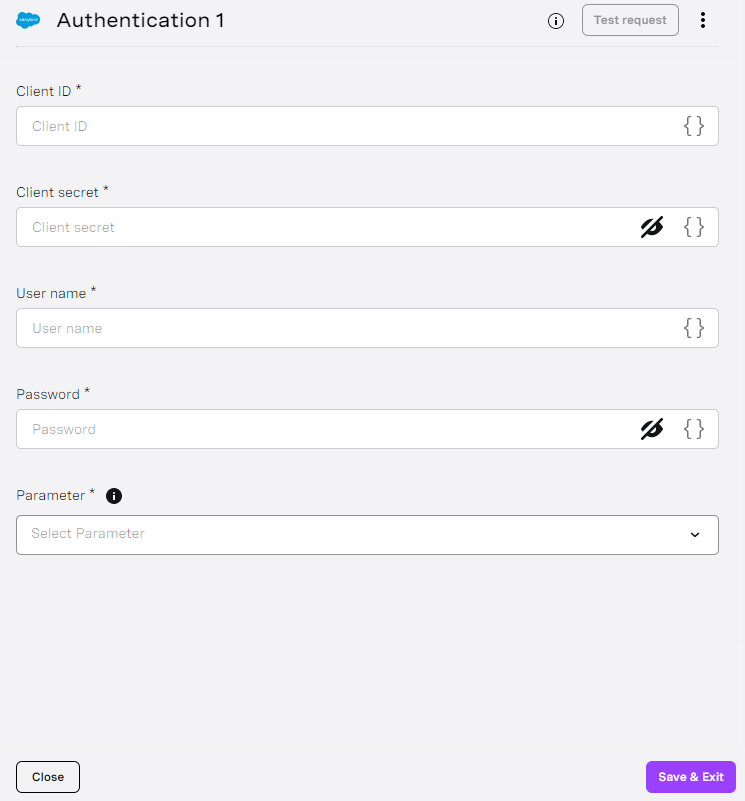
Salesforce-Authentifizierung - Dieser Knoten verwaltet die erforderliche Authentifizierung für den Zugriff auf Ihre Salesforce-Domäne.
 salesforce-authentication.png
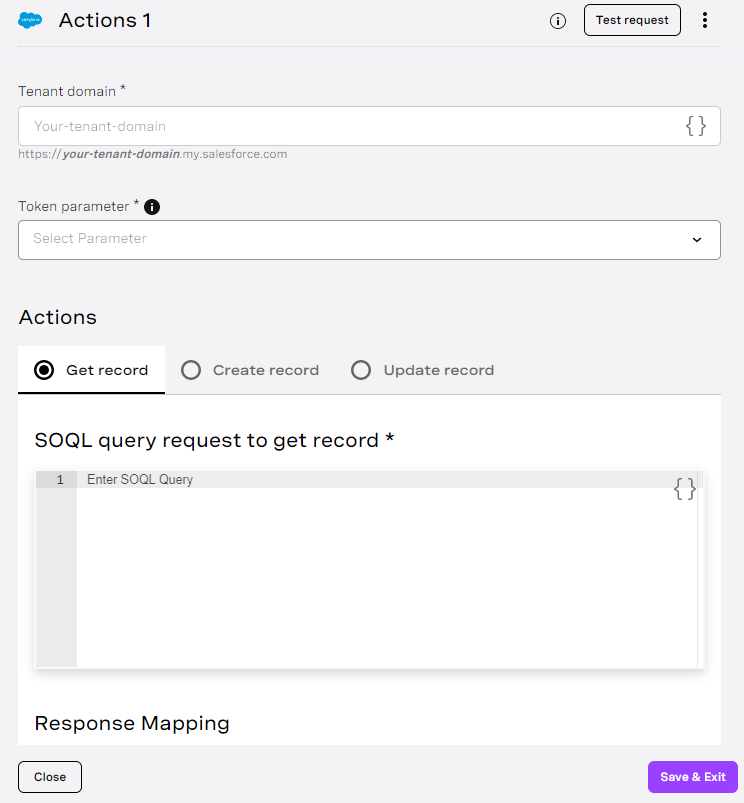
Salesforce-Aktionen - Der Salesforce-Aktionsknoten ermöglicht Ihnen das Abrufen, Erstellen und Aktualisieren eines Datensatzes über eine SOQL-Abfrage.
 salesforce-actions.png
Da haben Sie es! Sie wissen jetzt fünf weitere Dinge über Vonage AI Studio, die Ihnen den Einstieg erleichtern. Wenn Sie sich noch nicht mit Vonage AI Studioerkundet haben, möchte ich Sie ermutigen, dies zu tun, und bitte teilen Sie Ihre einzigartige Kreation mit uns!
Wie immer gilt: Wenn Sie Fragen oder Feedback haben, melden Sie sich bei uns auf dem Vonage Entwickler-Slack oder senden Sie mir einen Tweet auf Twitterund ich werde auf Sie zurückkommen. Nochmals vielen Dank fürs Lesen, und wir sehen uns beim nächsten Mal!
Teilen Sie:
Michael Crump arbeitet bei Vonage im Developer Experiences Team und ist Programmierer, YouTuber und häufiger Sprecher zu verschiedenen Themen der .NET- und Cloud-/Kommunikationsentwicklung. Seine Leidenschaft ist es, Entwicklern die Vorteile der jeweiligen Technologien auf einfache Art und Weise näher zu bringen.