
Teilen Sie:
)
Benjamin Aronov ist ein Entwickler-Befürworter bei Vonage. Er ist ein bewährter Community Builder mit einem Hintergrund in Ruby on Rails. Benjamin genießt die Strände von Tel Aviv, das er sein Zuhause nennt. Von Tel Aviv aus kann er einige der besten Startup-Gründer der Welt treffen und von ihnen lernen. Außerhalb der Tech-Branche reist Benjamin gerne um die Welt auf der Suche nach dem perfekten Pain au Chocolat.
5 AI Studio-Techniken, die jeder Low-Code-Entwickler kennen sollte
Lesedauer: 8 Minuten
Bei der Arbeit mit AI Studiogibt es ein paar nützliche Abläufe, die immer wieder auftauchen. In diesem Artikel erfahren Sie, wie Sie Ihre konversationellen KI-Agenten mit 5 einfachen, aber leistungsstarken Abläufen verbessern können, die in jedem Agenten nützlich sind!
Sie werden lernen, wie Sie (1) einen Fluss zum Versenden von E-Mails erstellen, (2) Ihren Agenten so organisieren, dass er schön und übersichtlich ist, (3) eine Schleife erstellen, um mehrere Fragen von Ihrem Benutzer zu akzeptieren, (4) wie Sie mit allgemeinen Fragen umgehen, die Ihren Agenten verwirren könnten, und schließlich (5) wie Sie Fallbacks erstellen, wenn der Benutzer problematische Fragen stellt!
Vonage API-Konto
Sie müssen einen grundlegenden Inbound-WhatsApp-Agenten einrichten, um mitzukommen. Erstens, um Ihren Agenten zu erstellen, folgen Sie den Anweisungen in der AI Studio Dokumentation. Es gibt drei wichtige Optionen für unseren Agenten, wählen Sie:
Typ: WhatsApp
Vorlage: Von Grund auf neu beginnen
Veranstaltung: Inbound
Fügen Sie dann die folgenden 3 Knoten hinzu:
Knoten "Nachricht senden: Senden einer Grußbotschaft an unseren Benutzer
Eingabe sammeln KnotenCollect: sammelt eine Benutzerfrage und speichert sie in einem Parameter namens
$user_queryDies wird als Benutzerabfrage sammeln bezeichnet.Klassifizierungsknoten: klassifizieren für
$user_queryDies wird als Hauptklassifikation bezeichnet.
 Starting Boilerplate WhatsApp Flow
Wenn Sie Nutzern die Möglichkeit geben, über einen Conversational AI-Agenten E-Mails an Ihr Unternehmen zu senden, bietet dies einen zuverlässigen und sicheren Kommunikationskanal, dem die Nutzer vertrauen und der sicherstellt, dass Anfragen professionell bearbeitet werden. Außerdem kann Ihr Team die Antworten in seinem eigenen Tempo bearbeiten und sich nahtlos in bestehende Arbeitsabläufe einfügen, da E-Mail in den meisten Unternehmen bereits weit verbreitet ist.
Sie müssen zunächst eine E-Mail-Support Absicht für unseren Klassifizierungsknoten erstellen. Anhand von Intents erkennt der KI-Agent den Zweck der Frage Ihres Benutzers und weiß, zu welchem Fluss er sie weiterleiten soll.
Öffnen Sie den Klassifizierungsknoten und klicken Sie auf Intent erstellen. Benennen Sie die Absicht "E-Mail-Support" und fügen Sie 5-10 Benutzerausdrücke wie "E-Mail-Hilfe", "E-Mail-Support" und "Ich möchte eine E-Mail an den Support senden" hinzu. Benutzerausdrücke sind die Daten, die dem Agenten helfen, verschiedene Absichten zu verstehen.
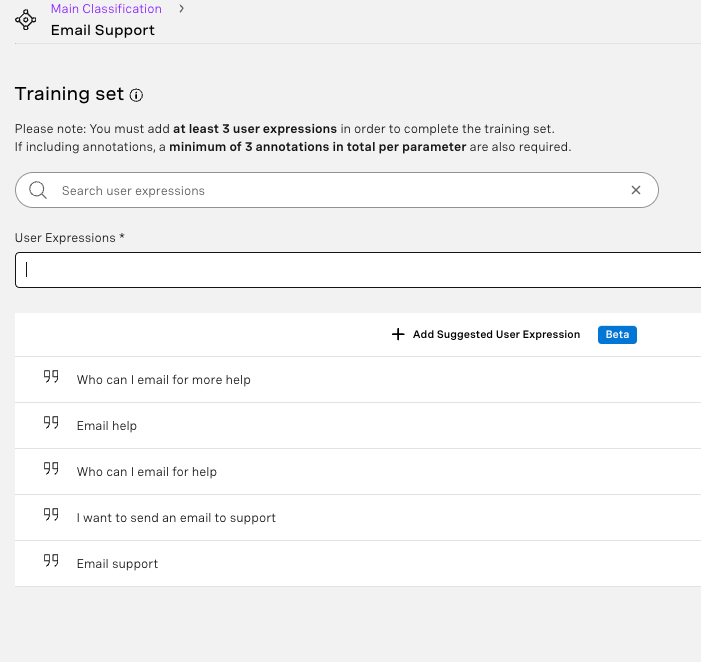 Intent Training Set for Send Email Flow
Als nächstes benötigen wir 2 zusätzliche Informationen vom Benutzer, bevor wir die Funktion E-Mail senden Knoten verwenden können:
Adresse sammeln
Mit einem Collect Input-Knoten, fragen Sie den Benutzer nach seiner E-Mail-Adresse.
Z.B.: "Toll! Kann ich Ihre E-Mail-Adresse haben?"
Speichern Sie ihn in einem neuen Parameter
$email_address.Setzen Sie diesen Parameter auf
@sys.emailein, damit AI Studio nur gültige E-Mail-Adressen akzeptiert.
E-Mail sammeln
Fragen Sie den Benutzer über einen Collect Input-Knoten nach der Frage, die vom Agenten nicht beantwortet werden konnte.
Z.B.: "Bitte erläutern Sie Ihre Frage, und ich werde sie an den Support weiterleiten 💌"
Speichern Sie ihn in einem neuen Parameter namens
$email_content
Jetzt sind wir bereit für den Knoten E-Mail senden. Die Konfiguration für unseren Knoten wird sein:
An: fügen Sie hier Ihre E-Mail ein
Drücken Sie unbedingt die Eingabetaste, damit die Adresse gespeichert wird. Sie sollte sich in einen grauen Block verwandeln.
Sie können mehr als einen E-Mail-Empfänger hinzufügen.
Thema: Neuer KI-Agent Frage:
$PROFILE_NAME$PROFILE_NAMEist ein System-Parameter der es uns ermöglicht, auf den Profilnamen des Benutzers zuzugreifen, den er in WhatsApp eingestellt hat. (Hinweis: Nicht jeder verwendet seinen echten Namen als Profilnamen).
Körper:
Kontaktinformationen:
Name des Befragten:
$PROFILE_NAMETelefonnummer des Befragten:
$SENDER_PHONE_NUMBERE-Mail des Befragten:
$email_address
Vom Benutzer eingereichte Frage: $email_content
Zeit für Konversation: $CONVERSATION_START_TIME
Ihr Knoten sollte folgendermaßen aussehen:
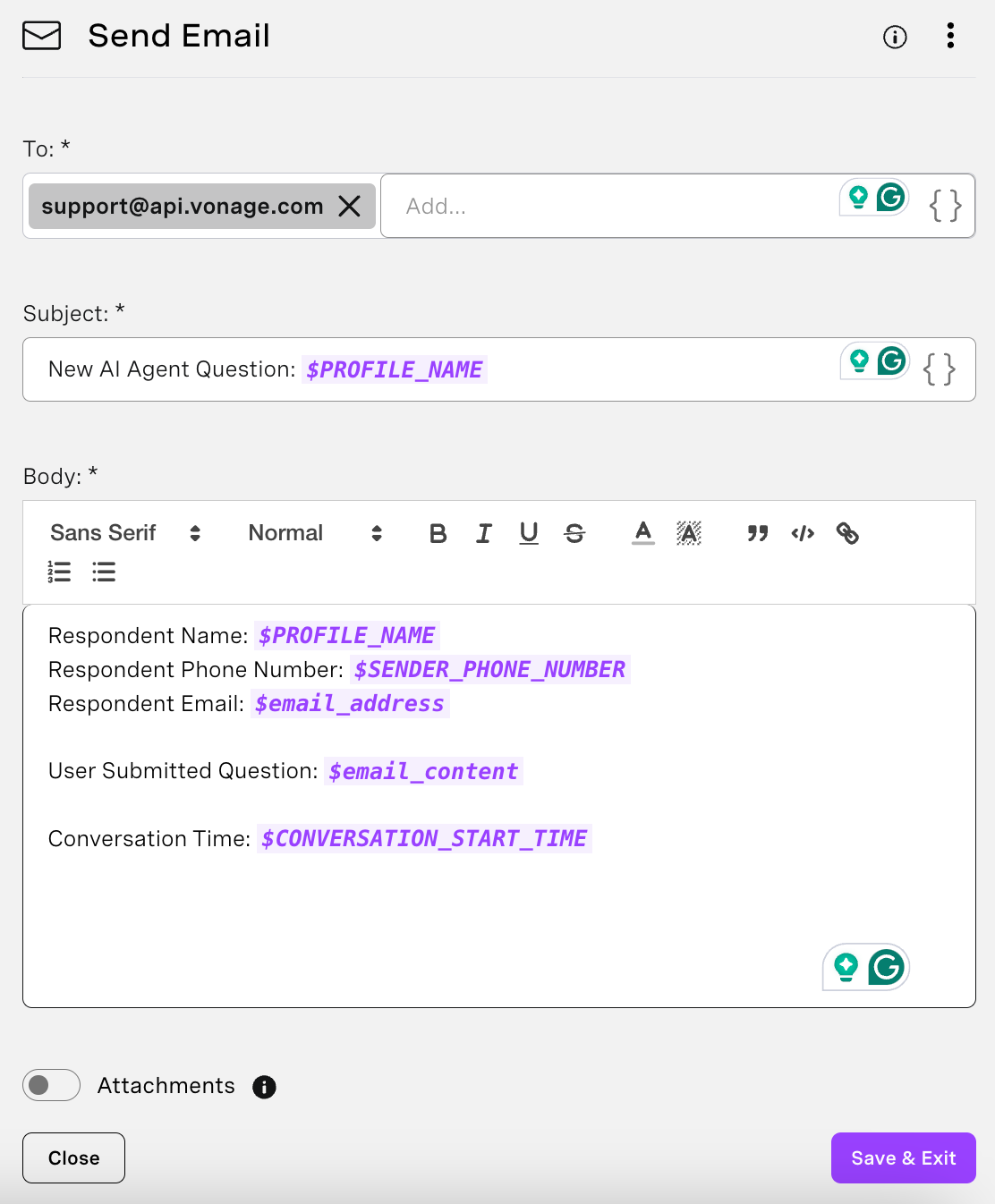 Send Email Node
Großartig! Unser E-Mail-Fluss ist nun vollständig. Sie können jetzt den Chat-Tester verwenden und ihn mit Ihrer E-Mail-Adresse ausprobieren!
Unsere Leinwand fängt an, ein bisschen unordentlich zu werden, und das ist nur für einen kurzen Fluss! Stellen Sie sich vor, die Abläufe können aus Dutzenden von Knoten bestehen! Um unsere Agenten sauber zu halten, können wir sie mit Subflows organisieren.
Tipp: Beginnen Sie mit einem Mockup vor dem Bauen und Organisieren ist viel einfacher
Um einen neuen Ablauf zu erstellen, klicken Sie auf die Registerkarte Abläufe im Fenster ganz links. Klicken Sie dann auf Fluss hinzufügen. Mit einem Rechtsklick können Sie Ihren Fluss in E-Mail senden umbenennen.
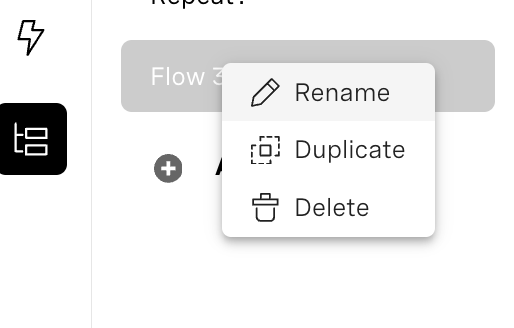 How to Rename SubflowsErstellen Sie nun den Teil des E-Mail-Flusses von vorhin neu; alles nach dem Knoten Klassifizierung (Knoten Adresse sammeln, Knoten E-Mail sammeln, Knoten E-Mail senden). Verwenden Sie jetzt jedoch den Knoten Start in Ihrem neuen Teilfluss als Anfang. Sie können Ihre vorherigen Knoten duplizieren und sie in den Subflow kopieren/einfügen.
Jetzt, im Abschnitt Abschnitt Flusssteuerung des Knoten-Panels einen Knoten Exit Flow hinzufügen. Klicken Sie auf den Knoten und benennen Sie ihn in Exit Send Email um. Jetzt können wir unseren Subflow verwenden, um unseren Main Flow zu bereinigen! Klicken Sie auf die Registerkarte Events (die mit dem Blitz) und dann auf Inbound Session. Dies bringt Sie zurück zu unserem Main Flow.
Löschen Sie nun alle Knoten, die wir im vorangegangenen Abschnitt How to Use the Send Email Node erstellt haben (alles nach dem Knoten Classification). Fügen Sie nun im Abschnitt Flow Control einen Flow-Knoten hinzu und wählen Sie den Send Email Flow. Sie können Ihren Klassifizierungsknoten mit dem Knoten Send Email Flow verbinden, und das war's! Ihr Agent verfügt nun über dieselbe Funktionalität, allerdings in einer viel übersichtlicheren Form.
 Agent Main Flow with Send Email Subflow
Unser E-Mail-Fluss ist gut, aber was ist, wenn der Benutzer eine E-Mail an den Support schicken möchte und um mehr Fragen stellen? Wir wollen nicht, dass er den ganzen Vorgang von vorne beginnen muss! Wir möchten, dass der Nutzer unserem Chatbot mehrere Fragen stellen kann.
Erstellen Sie einen weiteren Subflow mit dem Namen "Repeat?". Fügen Sie einen Collect Input-Knoten namens Collect Repeat hinzu, der einen neuen Parameter namens $Wiederholung vom Typ @sys.confirmation speichert. Der Knoten wird Eingaben für Antwort-Schaltflächen erhalten. Eine Schaltfläche sollte den Titel Yes und den Wert yes haben. Die andere Schaltfläche sollte den Titel Nein und den Wert Nein haben.
 Collect Repeat Node DetailsJetzt verwenden wir einen Condition Node, um zu prüfen, ob $Wiederholung. Erstellen Sie eine Bedingung, um zu prüfen, ob $Wiederholung gleich yes ist, und eine weitere, um zu prüfen, ob $Wiederholung gleich nein ist. Fügen Sie nun zwei separate Exit Flow-Knoten hinzu; einen für REPEAT = YES und einen weiteren für REPEAT = NO.
 Complete Repeat? SubflowZurück in unserem Hauptablauf beenden wir nun unsere Wiederholungslogik. Verbinden Sie die Ja-Bedingung wieder mit Ihrem ursprünglichen Knoten Benutzerabfrage sammeln, dem ersten von uns verwendeten Knoten Eingabe sammeln.
Damit unsere Benutzer wissen, dass der Ablauf beendet ist und unser Agent "schläft", erstellen wir einen letzten Send Message-Knoten mit einer einfachen Abschiedsnachricht: "Danke, dass Sie AI Studio benutzt haben!" Verbinden Sie unsere falsche Bedingung mit diesem Knoten. Verbinden Sie den Knoten "Goodbye Message" mit einem Knoten "End Conversation".
 Repeat? Subflow Within the Main Flow
Der Rest des Artikels spielt sich in unserem Hauptstrom ab.
Bisher haben wir eine Absicht für unsere Benutzer erstellt: das Versenden von E-Mails. Ihr Agent kann viele Absichten haben. Manchmal, Benutzer stellen manchmal allgemeine Fragen, die mehreren Absichten entsprechen, was den virtuellen Agenten verwirrt. Anstatt dass der Agent sagt: "Tut mir leid, das habe ich nicht verstanden", was die Benutzer frustrieren kann, ist es besser, eine Absicht "Allgemeine Fragen" zu erstellen. Diese Absicht gibt eine höfliche, klärende Antwort und fordert den Benutzer auf, seine Frage neu zu formulieren, um sein Vertrauen in die Fähigkeit des Agenten, ihm zu helfen, zu erhalten.
Umfassende Suchanfragen für ein Reisebüro können so aussehen: "Flüge", "Hilfe", "Details", "Buchungsfragen" usw.
 Intent Training Set for Broad QueriesFügen Sie zunächst eine Absicht "Allgemeine Abfragen" zu Ihrer Hauptknoten Klassifizierungsknoten hinzu. Fügen Sie dann mögliche breite Abfragen in das Feld "Benutzerausdrücke" ein. Versuchen Sie, mögliche Wörter oder Ausdrücke hinzuzufügen, die einen Agenten verwirren und in mehreren Intents landen könnten.
Zweitens erstellen Sie einen neuen Knoten "Eingabe erfassen" und stellen eine Verbindung zu ihm über die Absicht "Allgemeine Abfragen" her. Wir verwenden diesen Collect Input-Knoten zum Sammeln unserer $user_query Parameter. Hier werden wir jedoch etwas sagen wie: "Das ist eine tolle Frage! Können Sie genauer sein?" oder "Ich helfe Ihnen gerne. Wie lautet Ihre Frage?".Zum Schluss kehren Sie zu Ihrem Klassifizierungsknoten zurück.
 Overview of Broad Queries Loop
Bei der Verarbeitung von Benutzereingaben können einige häufige Fehler auftreten. Bei der Verwendung eines Collect Input-Knotens in WhatsApp können Benutzer beispielsweise Text eingeben, obwohl der Agent ein Bild erwartet. Oder sie können eine leere Nachricht senden. Außerdem können Klassifizierungsknoten verwirrt werden, wenn eine Anfrage nicht mit den vorhandenen Intents übereinstimmt. Wir werden zwei Fallback-Flows erstellen, um diese beiden möglichen Szenarien abzudecken.
Unser erster Collect Input-Knoten erwartet, dass die Benutzer eine Frage als Text eingeben. Wir können einen Fallback erstellen, indem wir einen neuen Collect Input-Knoten mit dem Namen Fallback:Text hinzufügen. Der Wert wird wieder in $user_query gespeichert und die Eingabeaufforderung lautet "Sorry, Fragen müssen getippt werden. Bitte fragen Sie erneut." Dann, kann dieser Knoten mit unserem Klassifizierungsknoten und dem Exit-Point Unerwarteter Eingabetyp verbunden werden.
 Fallback for Unexpected Input Type
In unserem Klassifizierungsknoten müssen wir den Fall "Missed" behandeln. Wir können wieder einen neuen Collect Input-Knoten namens "Fallback: Verpasste Absicht". Der Wert wird wieder in $user_query gespeichert. Die Eingabeaufforderung lautet: "Sorry, I didn't understand that. Bitte versuchen Sie es mit einer ausführlicheren Frage." Dann wird dieser Knoten wieder mit unserem Klassifizierungsknoten verbunden.
 Missed Classification Fallback Flow
Sie haben vielleicht bemerkt, dass diese Rückgriffe einen potenziellen Fallstrick haben. Wenn der Benutzer beim ersten Mal problematische Eingaben gemacht hat, warum sollte er dann nicht auch bei unserer Folgefrage problematisches Feedback geben? Sie könnten! Und sie würden in einer Endlosschleife landen. Erfahren Sie wie Sie Endlosschleifen vermeiden können mit einem gut strukturierten Fallback-Flow.
Und das war's dann auch schon! 5 einfache, aber leistungsstarke AI Studio-Abläufe, mit denen Sie Ihre konversationellen KI-Agenten wirklich aufwerten können. Indem Sie E-Mail-Funktionen einrichten, mit Unterabläufen für Ordnung sorgen, Nutzern die Möglichkeit geben, mehrere Fragen zu stellen, schwierige breite Abfragen bearbeiten und intelligente Fallbacks erstellen, können Sie reaktionsschnellere und benutzerfreundlichere Agenten erstellen.
Diese Tipps sollen Ihnen als Low-Code-Entwickler das Leben leichter machen und gleichzeitig dafür sorgen, dass Ihre Benutzer ein reibungsloses Erlebnis haben. Probieren Sie diese Abläufe aus und sehen Sie, wie sie Ihre Agenten intelligenter und Ihre Arbeitsabläufe sauberer machen können. Viel Spaß beim Experimentieren mit AI Studio, und lassen Sie uns wissen, was Sie entwickeln. Bitte melden Sie sich in unserer Entwickler-Community Slack oder auf X, früher bekannt als Twitter.
Teilen Sie:
Benjamin Aronov ist ein Entwickler-Befürworter bei Vonage. Er ist ein bewährter Community Builder mit einem Hintergrund in Ruby on Rails. Benjamin genießt die Strände von Tel Aviv, das er sein Zuhause nennt. Von Tel Aviv aus kann er einige der besten Startup-Gründer der Welt treffen und von ihnen lernen. Außerhalb der Tech-Branche reist Benjamin gerne um die Welt auf der Suche nach dem perfekten Pain au Chocolat.